Quản lý cửa hàng trên trình duyệt
Cửa hàng không có website riêng nhập sản phẩm và xử lý đơn ngay trên máy tính hoặc điện thoại, không cần cài gì. Những gì bạn nhập ở đây hiện trong app của khách. Hình minh họa dùng dữ liệu giả của "Cửa hàng Hoa Mai".
1. Ai dùng trang này
- Cửa hàng chưa có website: sản phẩm và đơn hàng nằm ở MARZI, bạn quản lý chúng bằng trang này.
- Cửa hàng đã nối website thì không dùng trang này: sản phẩm và đơn nằm trên website, nhân viên dùng tài khoản của website và app quản lý.
- Tài khoản đăng nhập do công ty / đại lý tạo cho cửa hàng trong bảng điều khiển (xem hướng dẫn triển khai). Mỗi nhân viên một tài khoản riêng.
2. Đăng nhập
Mở địa chỉ <địa chỉ máy chủ MARZI>/shop/ (đại lý sẽ gửi cho bạn) rồi nhập mã cửa hàng (mã bạn nhập trong app), tên đăng nhập và mật khẩu.
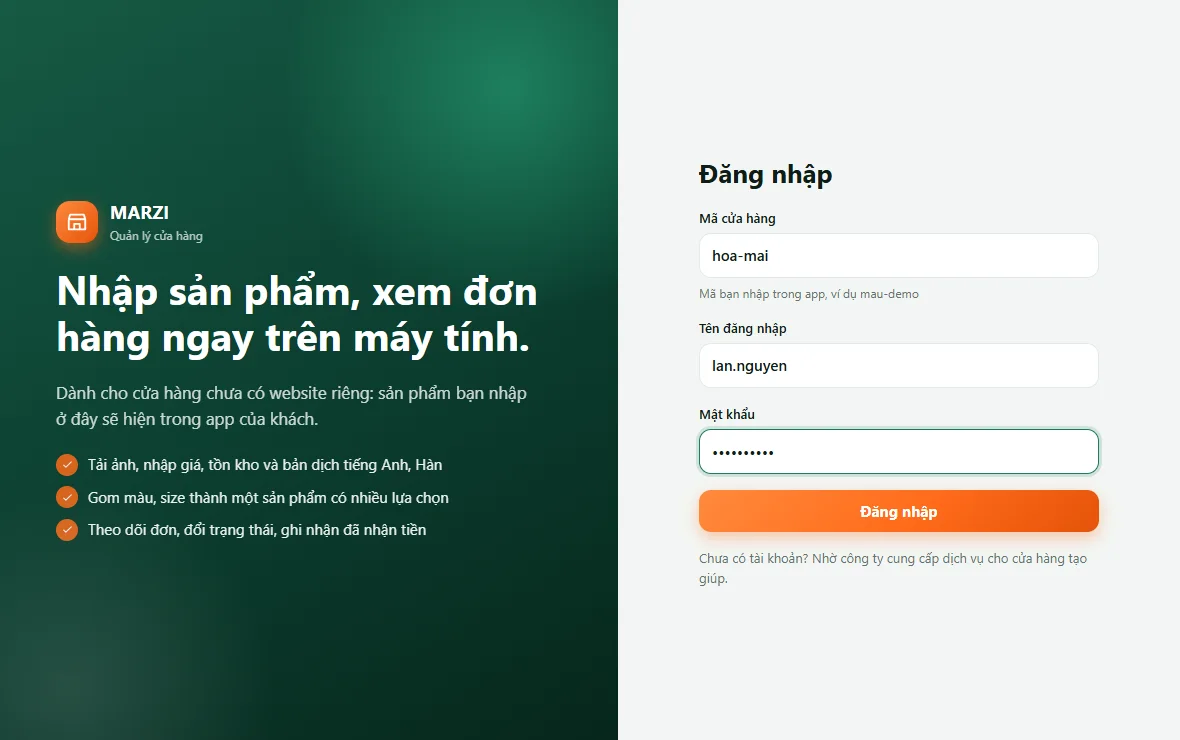
- Mật khẩu lần đầu do đại lý cấp; hãy đổi ngay ở mục Tài khoản (từ 8 ký tự).
- Nhập sai nhiều lần, tài khoản bị khóa tạm vài phút.
- Quên mật khẩu hoặc nhân viên nghỉ việc: nhờ đại lý đặt lại mật khẩu hoặc tắt tài khoản; tắt có hiệu lực ngay, kể cả khi người đó đang đăng nhập.
3. Thêm sản phẩm
Vào Sản phẩm → Thêm sản phẩm.
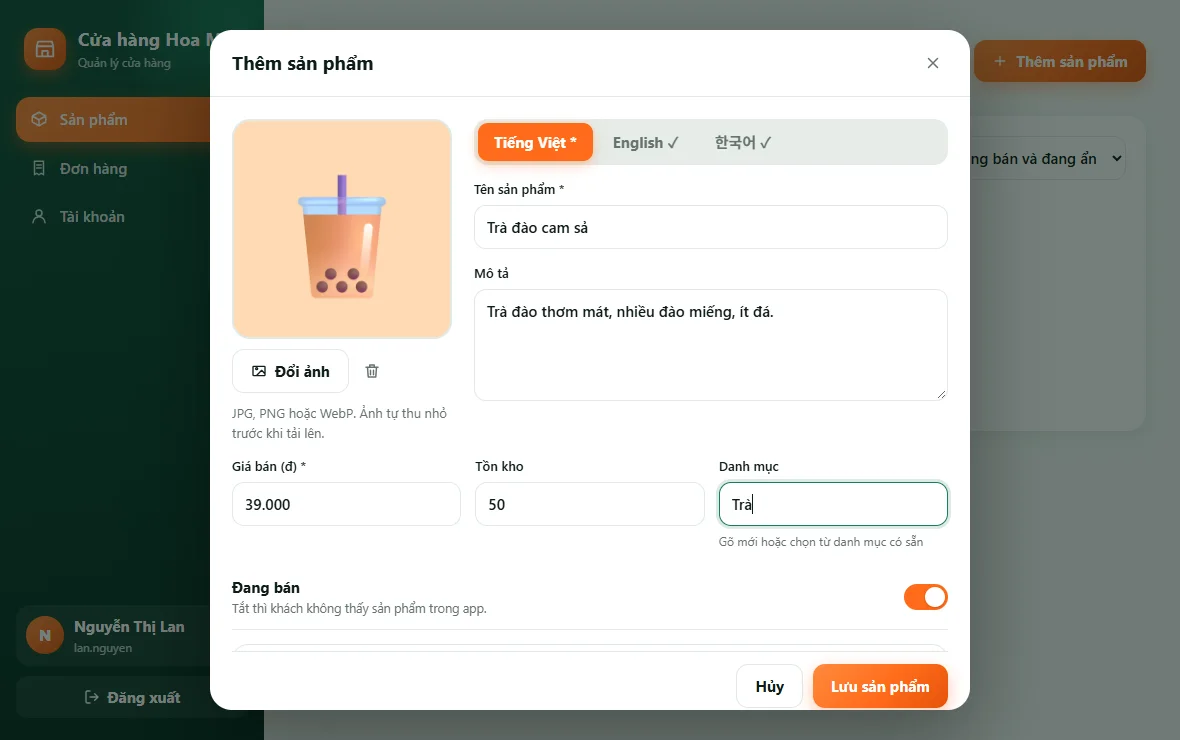
| Ô | Cách dùng |
|---|---|
| Ảnh | Bấm Chọn ảnh (JPG, PNG hoặc WebP). Ảnh được tự thu nhỏ trước khi tải lên nên ảnh chụp từ điện thoại cũng nhanh. Mỗi cửa hàng có kho ảnh khoảng 300 MB. |
| Tên, mô tả | Tiếng Việt là bắt buộc (dấu * ở thẻ). Thẻ English và 한국어 là bản dịch; để trống thì app dùng tiếng Việt. Thẻ có dấu ✓ là đã có bản dịch. |
| Giá bán | Số tiền đồng, không có số lẻ (ví dụ 39.000). |
| Tồn kho | Số còn bán. Khách đặt thì tự trừ; hết hàng thì app không cho đặt thêm. |
| Danh mục | Gõ tên mới hoặc chọn danh mục đã có (ví dụ Trà, Bánh). Danh mục hiện thành nút lọc trong app. |
| Đang bán | Tắt thì khách không thấy sản phẩm trong app (sản phẩm vẫn còn ở đây). |
Bấm Lưu sản phẩm. Sản phẩm hiện trong app của khách ngay.
4. Sản phẩm có nhiều lựa chọn (màu, size, vị...)
Ví dụ cà phê có size M và L với giá khác nhau. Mỗi lựa chọn là một sản phẩm riêng (giá, ảnh, tồn kho riêng) và các sản phẩm cùng mã nhóm được gom thành một thẻ trong app: khách bấm chọn size.
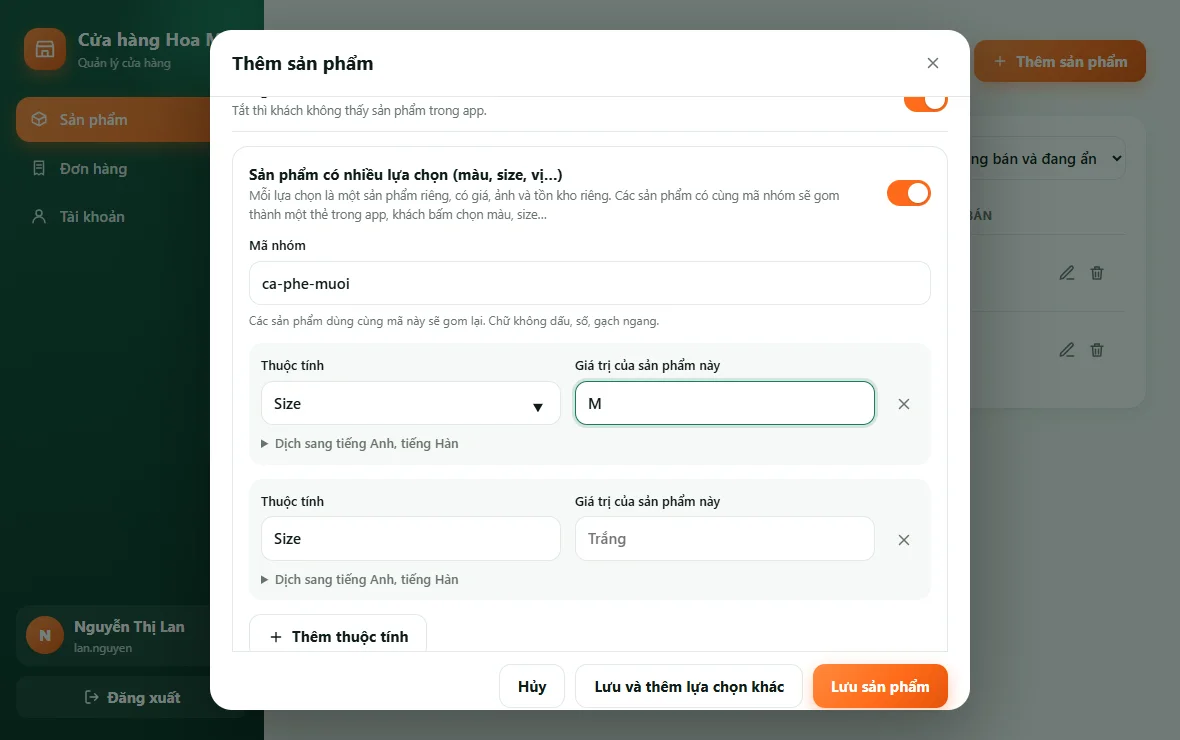
- Bật công tắc "Sản phẩm có nhiều lựa chọn". Mã nhóm được gợi ý từ tên (ví dụ ca-phe-muoi).
- Nhập thuộc tính và giá trị: thuộc tính (Màu, Size, Vị...) và giá trị của sản phẩm này (Trắng, M...). Dòng nào để trống giá trị thì bị bỏ qua. Tối đa 6 thuộc tính; có ô dịch sang tiếng Anh, tiếng Hàn.
- Bấm "Lưu và thêm lựa chọn khác": form mở lại với cùng nhóm và cùng tên, bạn chỉ nhập giá trị mới (L), giá và ảnh của lựa chọn đó.
Cách gom này dùng thuộc tính chung cho cả nhóm. Giá khác nhau theo size thì nhập giá riêng cho từng sản phẩm; tồn kho cũng tính riêng.
5. Sửa nhanh, ẩn, xóa
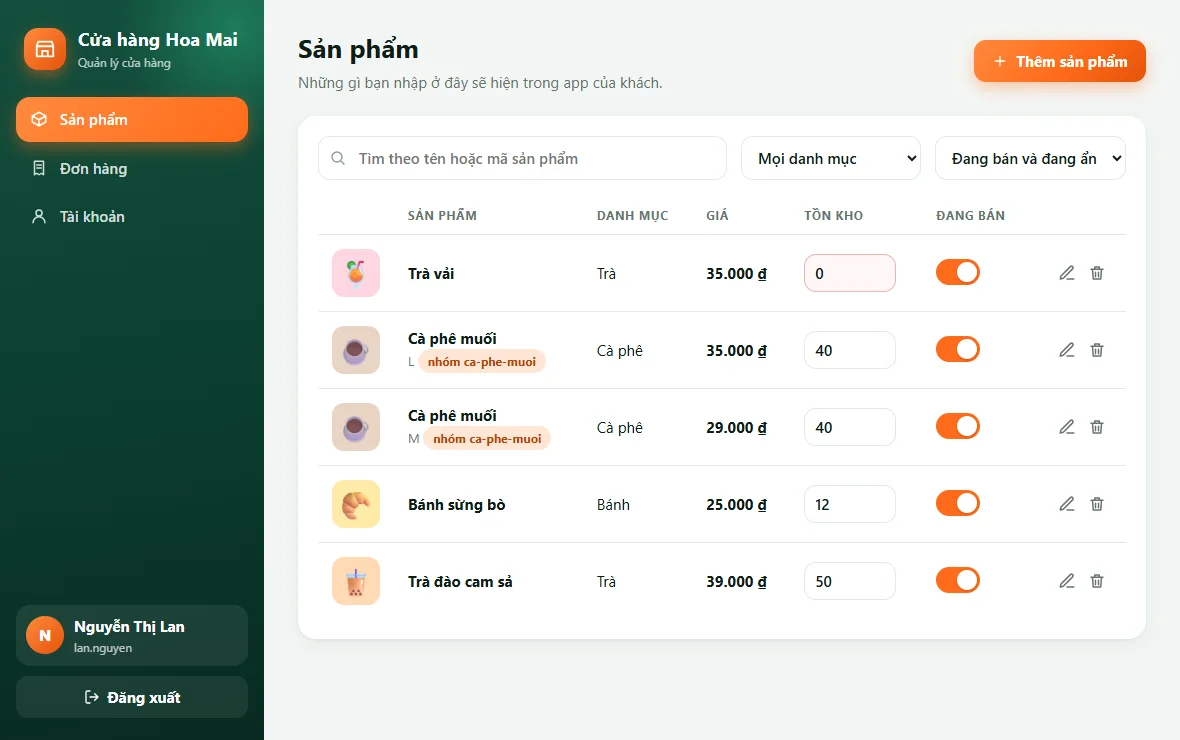
- Tìm và lọc: theo tên hoặc mã, theo danh mục, đang bán hay đang ẩn.
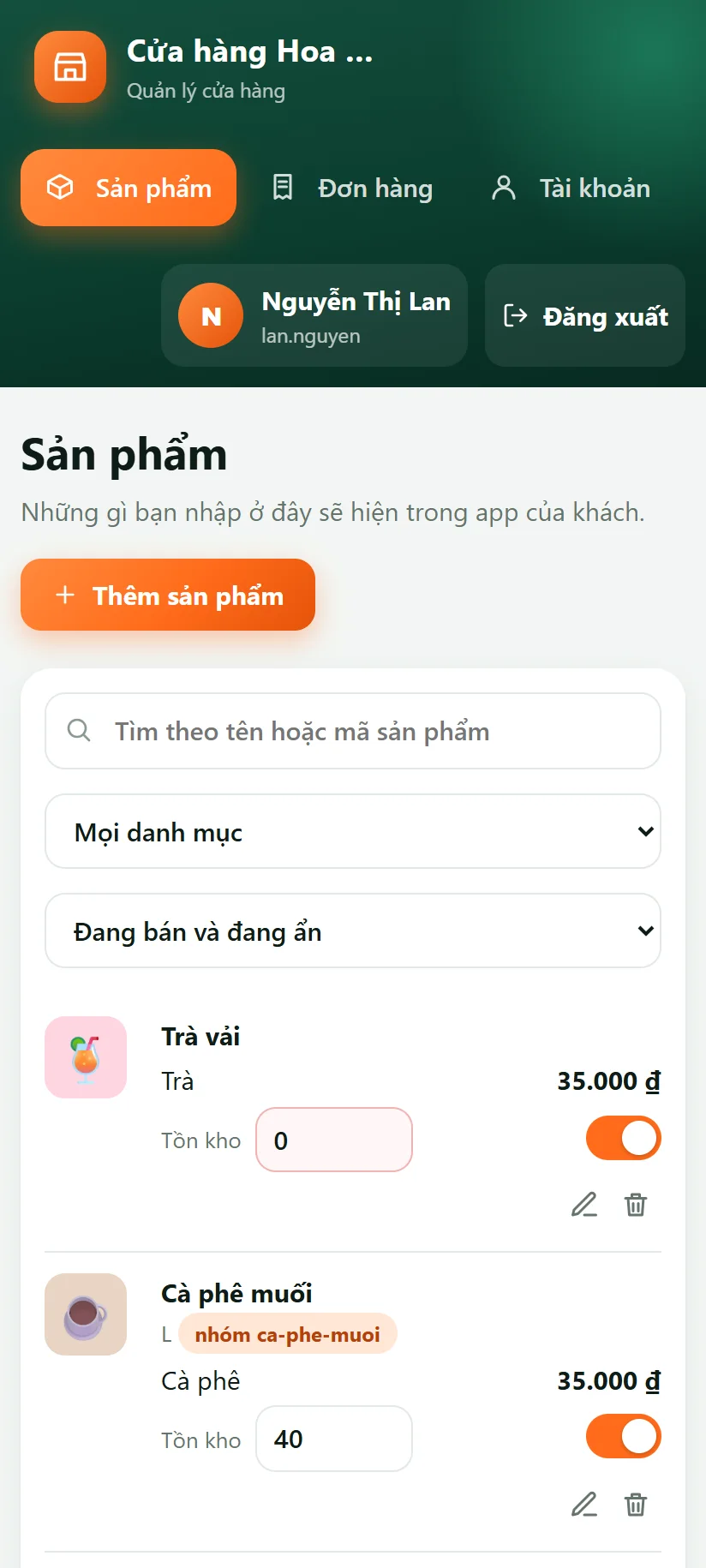
- Tồn kho: gõ số mới vào ô rồi bấm Enter (hoặc bấm ra ngoài) là lưu.
- Đang bán: công tắc ẩn/hiện, có hiệu lực ngay.
- Sửa: bấm tên sản phẩm hoặc biểu tượng bút. Xóa: biểu tượng thùng rác. Đơn đã đặt vẫn giữ nguyên tên và giá lúc đặt. Chỉ muốn tạm ngưng bán thì tắt công tắc thay vì xóa.
6. Đơn hàng
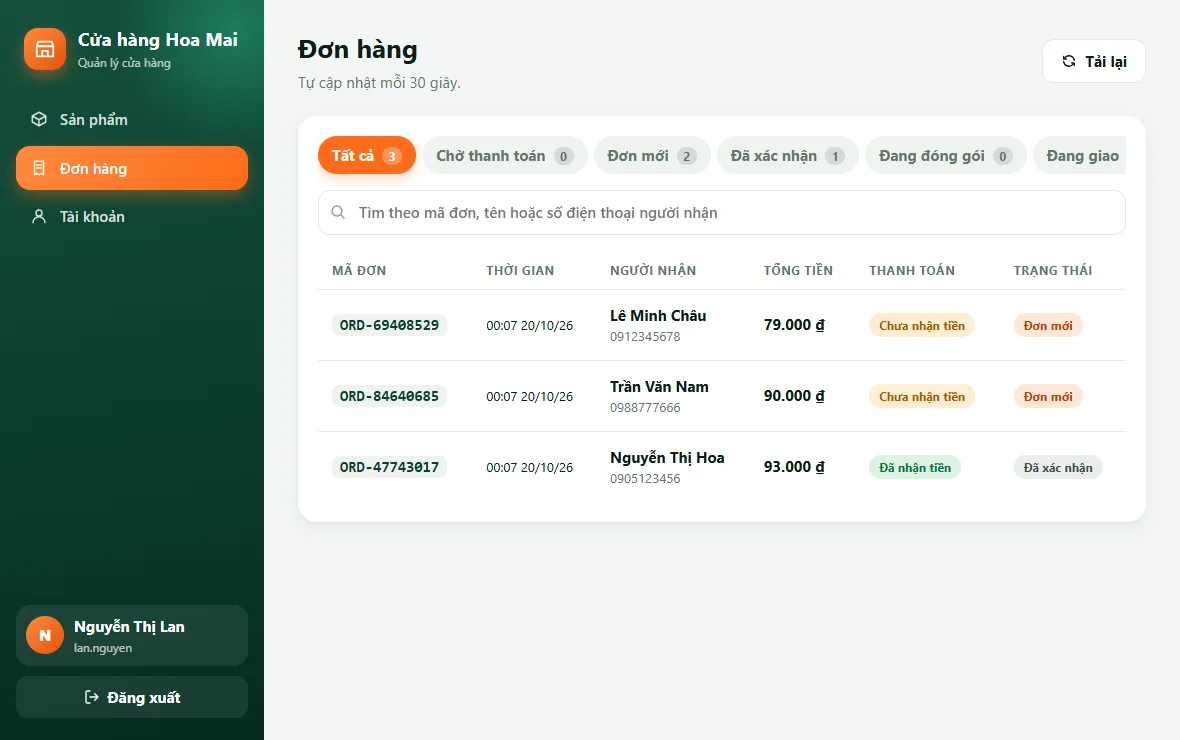
- Trang tự tải lại mỗi 30 giây. Có đơn mới, tiêu đề tab trình duyệt hiện (số) Đơn mới để bạn thấy khi đang làm việc khác.
- Bấm một đơn để xem chi tiết: người nhận (bấm số điện thoại để gọi), địa chỉ, ghi chú, sản phẩm, tổng tiền và diễn biến.
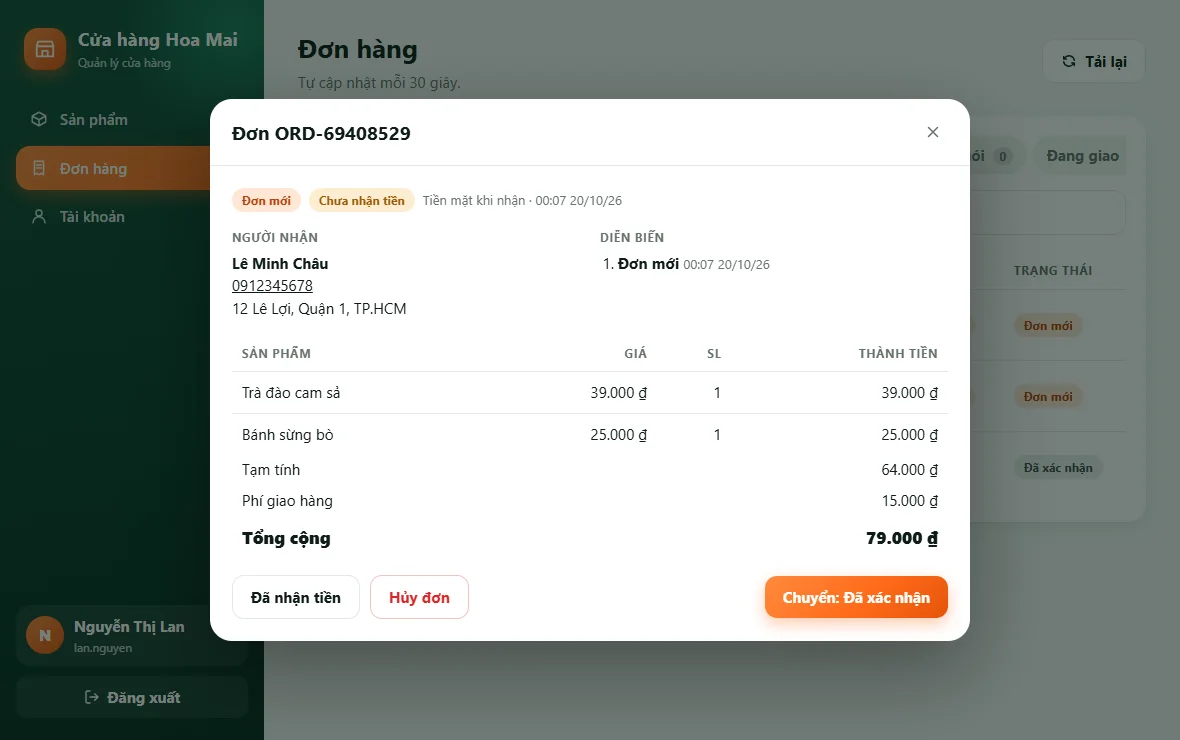
| Việc | Cách làm |
|---|---|
| Đi tiếp trạng thái | Đơn mới → Đã xác nhận → Đang đóng gói → Đang giao → Đã giao. Chỉ đi tiếp từng bước, không nhảy cóc. |
| Ghi nhận đã nhận tiền | Bấm Đã nhận tiền khi thấy tiền về (đơn thu tiền khi giao thì bấm sau khi giao). Đơn "Chờ thanh toán" (khách chọn chuyển khoản) sẽ chuyển thành đơn mới. Bấm lần nữa để bỏ ghi nhận. |
| Hủy đơn | Hủy đơn (xác nhận lại một lần). Hàng được cộng lại vào tồn kho. Khách xin hủy trong app thì lý do hiện ở khung vàng trên đầu đơn. |
Cửa hàng nhập tài khoản ngân hàng một lần (xem Thanh toán QR). Khi đã nối SePay, đơn tự báo "Đã nhận tiền"; chưa nối thì bạn bấm xác nhận.
7. Dùng trên điện thoại
Trang tự co lại cho màn hình nhỏ: sản phẩm và đơn hàng hiện thành thẻ, vẫn sửa tồn kho, bật tắt và xử lý đơn được. Thêm trang vào màn hình chính của điện thoại để mở nhanh như một app.
8. Hỏi đáp
| Tình huống | Cách xử lý |
|---|---|
| Báo "Sai mã cửa hàng, tài khoản hoặc mật khẩu" | Kiểm tra mã cửa hàng (chữ thường, có gạch ngang), tên đăng nhập và mật khẩu. Nếu vẫn sai, nhờ đại lý đặt lại mật khẩu. Cửa hàng đã nối website thì không dùng được trang này. |
| Ảnh không tải lên được | Chỉ nhận JPG, PNG, WebP và tối đa 3 MB sau khi thu nhỏ. Báo "kho ảnh đã đầy" thì liên hệ đại lý. |
| Sản phẩm không hiện trong app | Kiểm tra công tắc Đang bán đã bật chưa. App người mua nhớ danh sách vài giây, kéo để tải lại. |
| Tên bằng tiếng Anh, tiếng Hàn không hiện | Khách phải đổi ngôn ngữ trong app (Tài khoản → Ngôn ngữ). Chỗ để trống thì app dùng tiếng Việt. Danh mục chưa có bản dịch riêng. |
| Muốn nhập hàng loạt từ Excel | Chưa có. Hiện nhập từng sản phẩm. |
| Có xem đơn trong app quản lý được không | Chưa: app quản lý hiện chỉ dùng cho cửa hàng nối website. Cửa hàng không có website xử lý đơn trên trang này; thông báo đẩy khi có đơn mới cũng chưa có (xem tab trình duyệt). |