Dùng app để mua hàng
Chọn cửa hàng bằng một mã, xem sản phẩm, bỏ vào giỏ và đặt hàng ngay trên điện thoại. Hình minh họa dưới đây dùng dữ liệu giả của "Cửa hàng Mẫu".
Bạn vào đúng cửa hàng mình quen bằng mã, mã QR hoặc liên kết do cửa hàng đưa. App không có danh sách các cửa hàng để chọn. Muốn mua của nhiều cửa hàng trong một giỏ, dùng app sàn: xem Hướng dẫn app sàn Marzi Market.
1. Vào cửa hàng bằng mã
Lần đầu mở app, bạn nhập Mã cửa hàng. Mã do cửa hàng cung cấp, thường có trên website hoặc hóa đơn của cửa hàng. Gõ mã rồi bấm Tiếp tục.
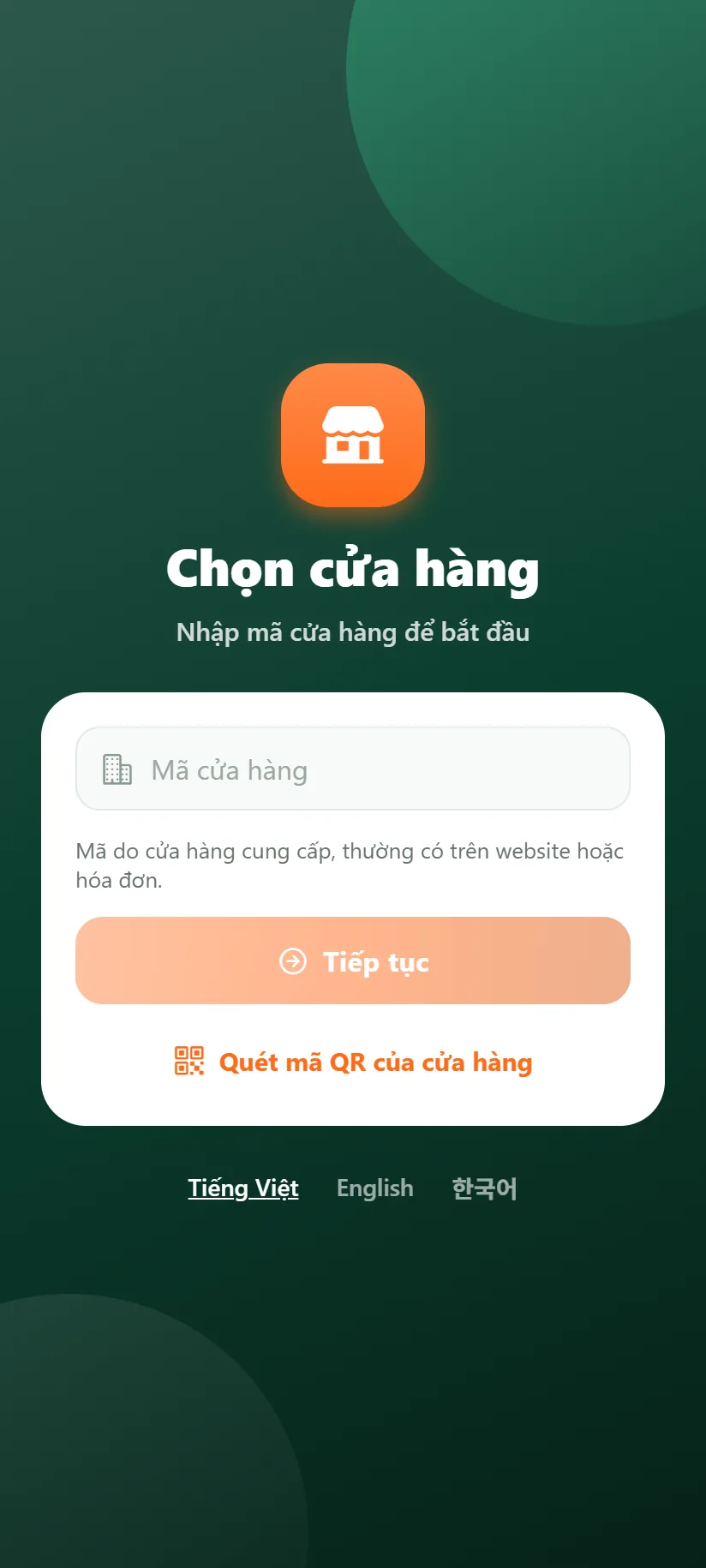
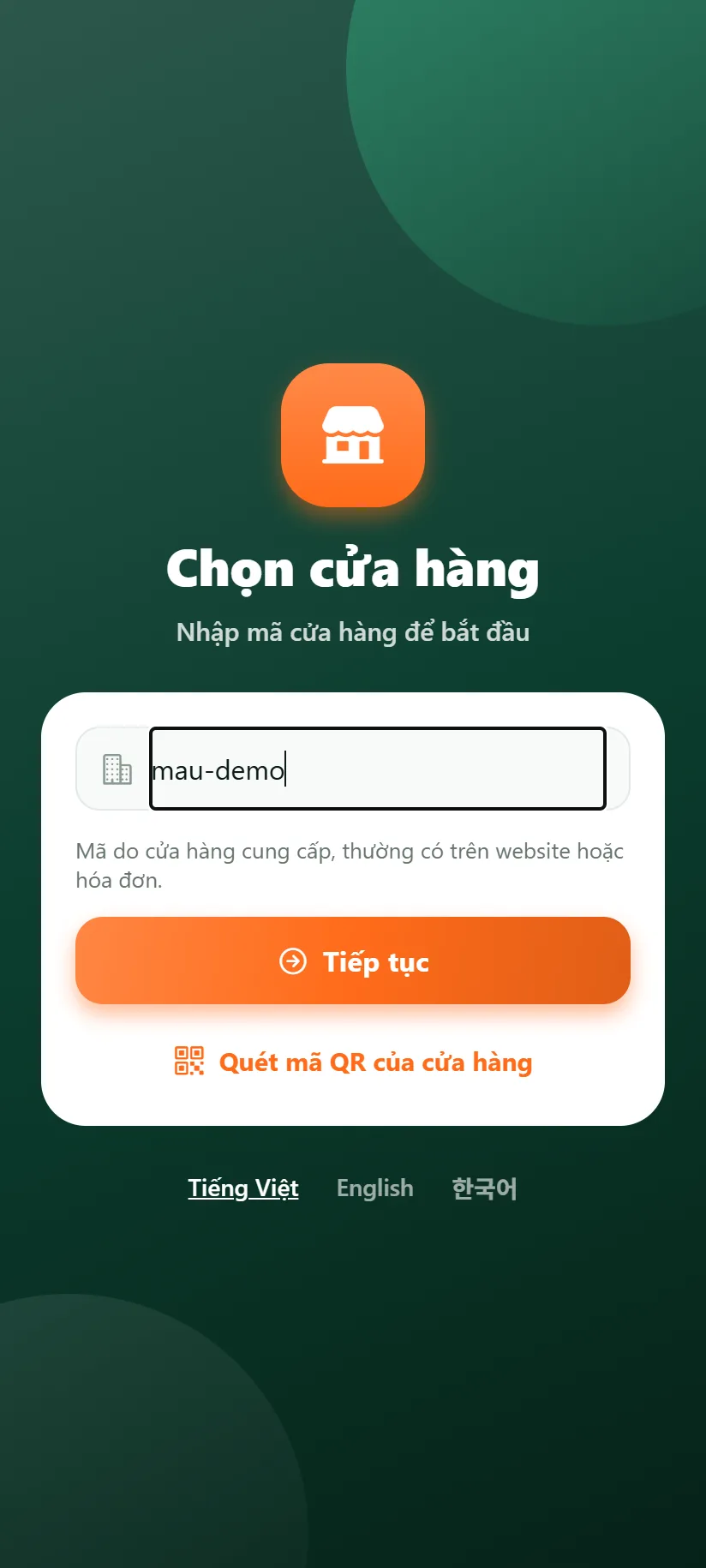
- App nhớ cửa hàng bạn đã chọn, những lần sau vào thẳng cửa hàng đó.
- Nếu báo "Không tìm thấy mã này. Hãy kiểm tra và thử lại.": kiểm tra lại từng ký tự của mã (không phân biệt chữ hoa, chữ thường), hoặc hỏi cửa hàng.
- Nhập sai quá nhiều lần liên tiếp, app báo "Bạn đã thử quá nhiều lần. Vui lòng chờ một phút." Hãy đợi một phút rồi thử lại.
Cách nhanh hơn: quét mã QR của cửa hàng
Nhiều cửa hàng dán sẵn mã QR ở quầy, in trên hóa đơn hoặc gửi qua tin nhắn. Ở màn "Chọn cửa hàng", bấm Quét mã QR của cửa hàng rồi đưa mã vào khung: app tự điền mã và vào cửa hàng. Nếu camera không dùng được, hoặc bạn chỉ nhận được một dòng liên kết, dán nó vào ô bên dưới khung quét rồi bấm Dùng. Đã cài app rồi thì cũng có thể quét bằng camera điện thoại thường: app tự mở đúng cửa hàng.
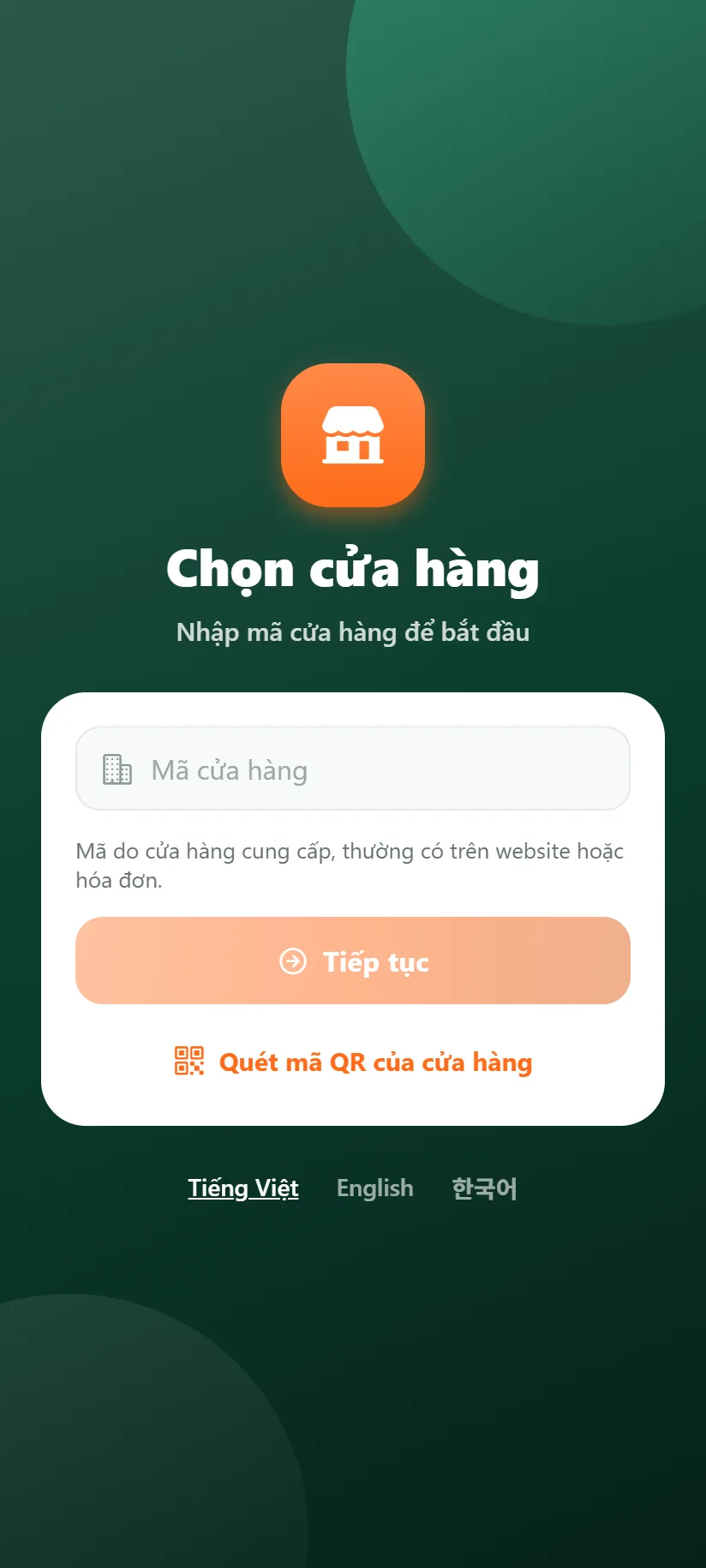
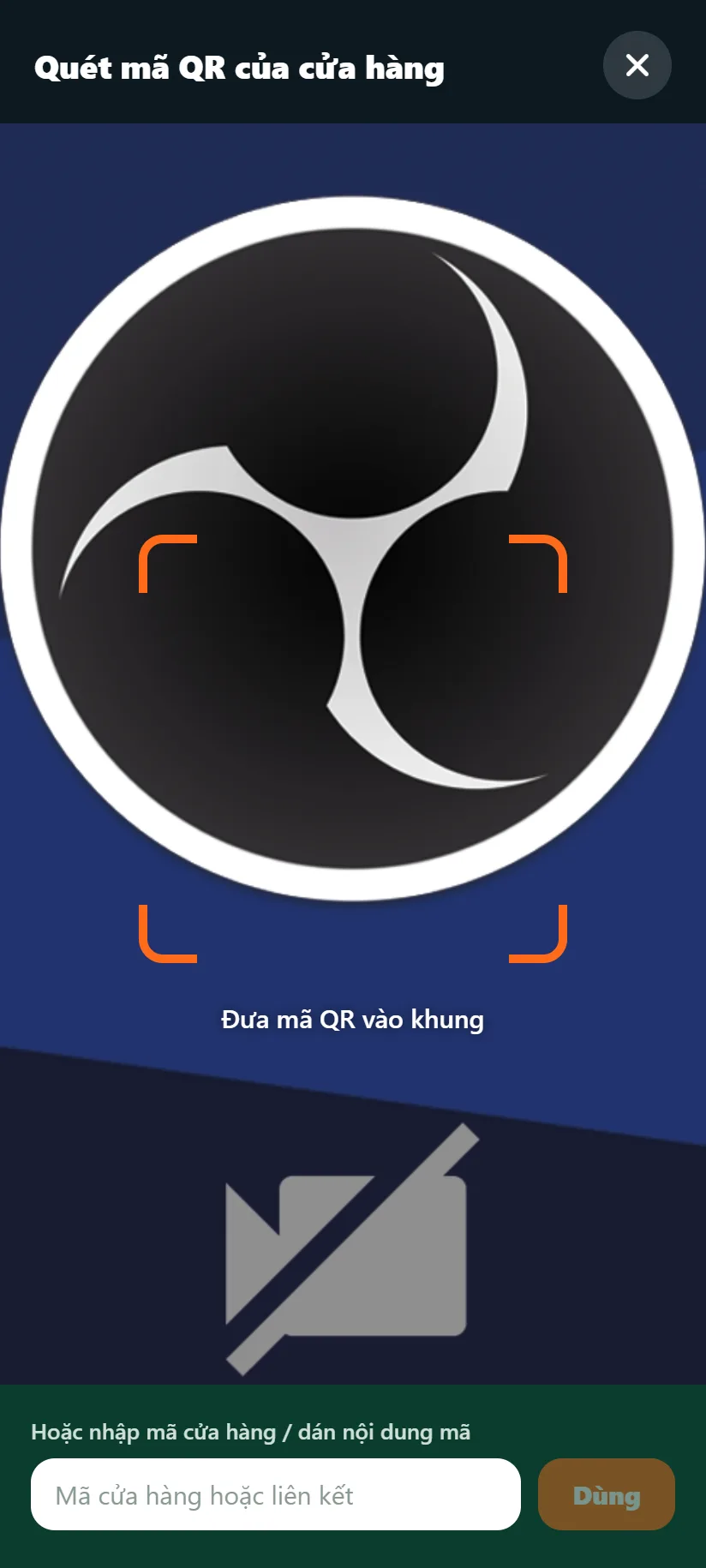
Lần đầu app sẽ xin quyền dùng camera. Bạn chỉ cần cho phép; nếu đã từ chối, vào Cài đặt của điện thoại để bật lại, hoặc dùng ô nhập tay.
2. Trang chủ cửa hàng
Trang chủ có ô Tìm sản phẩm, các nút danh mục để lọc, và danh sách sản phẩm. Bấm nút + màu cam trên một sản phẩm để thêm nhanh vào giỏ. Thanh dưới cùng chuyển giữa các mục: Cửa hàng, Khám phá, Giỏ hàng, Đơn hàng, Tài khoản. Một số cửa hàng có thêm menu trượt ở góc trái phía trên (biểu tượng ba gạch). Dưới danh sách có hàng Đã xem gần đây để quay lại sản phẩm vừa xem.
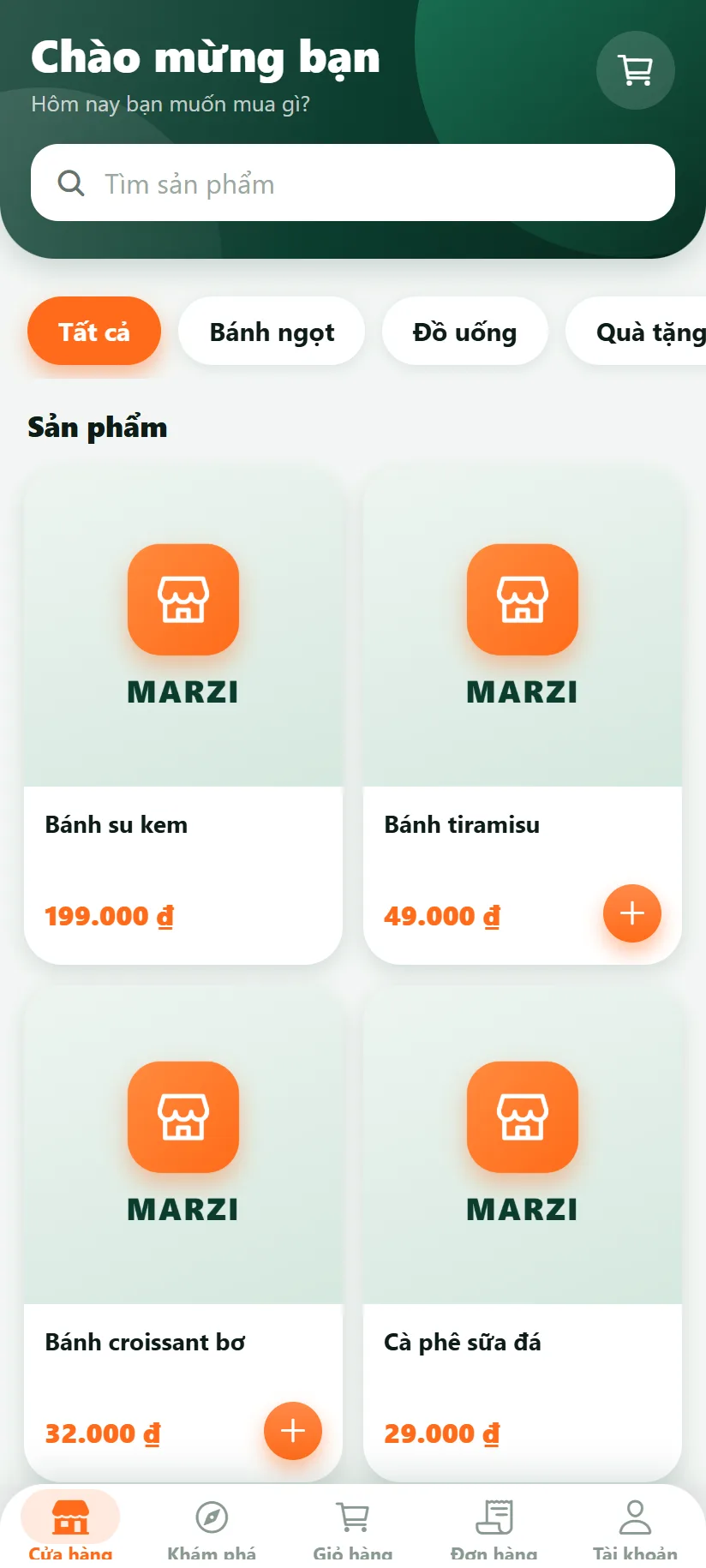
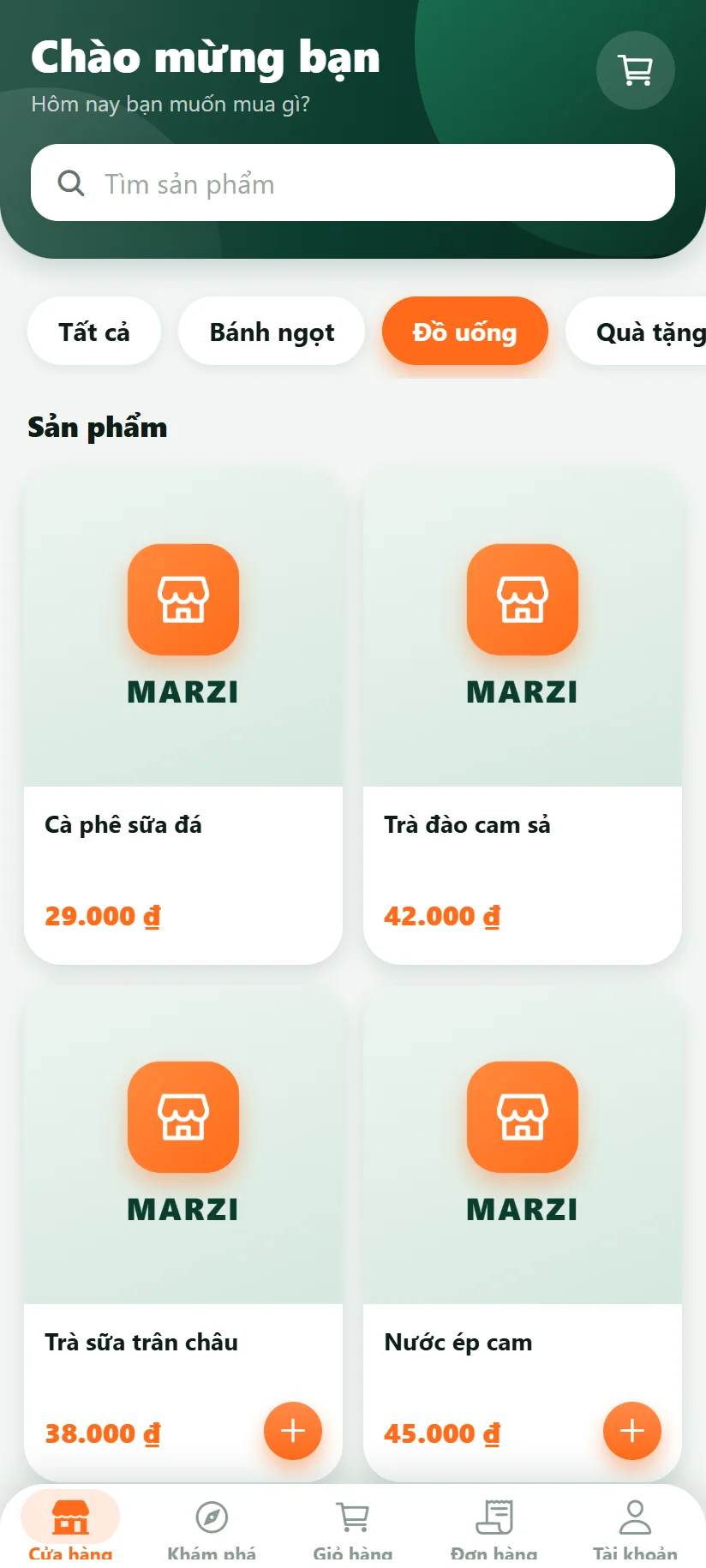
Mục Khám phá có các trang của cửa hàng như Giới thiệu, Tin tức, Khuyến mãi (nếu cửa hàng có).
3. Xem sản phẩm
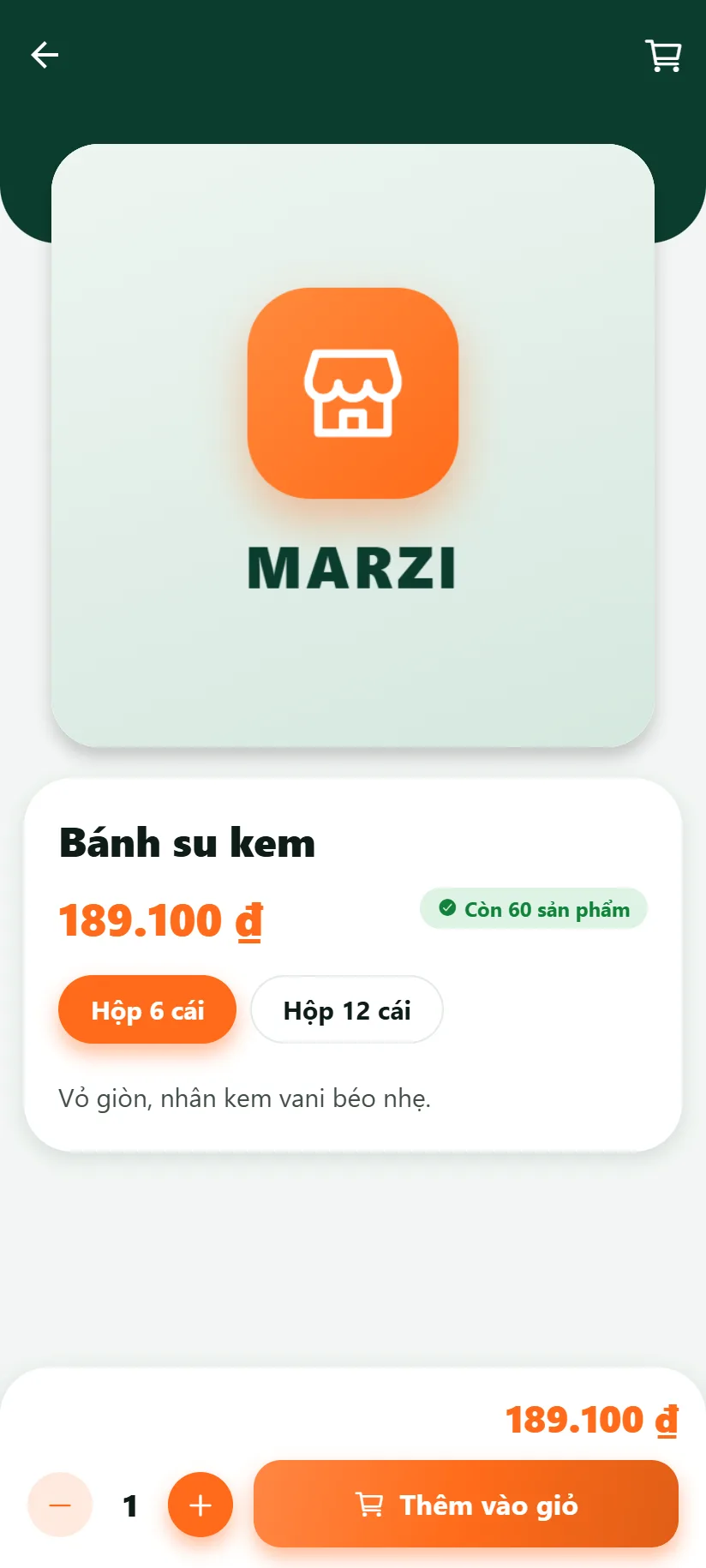
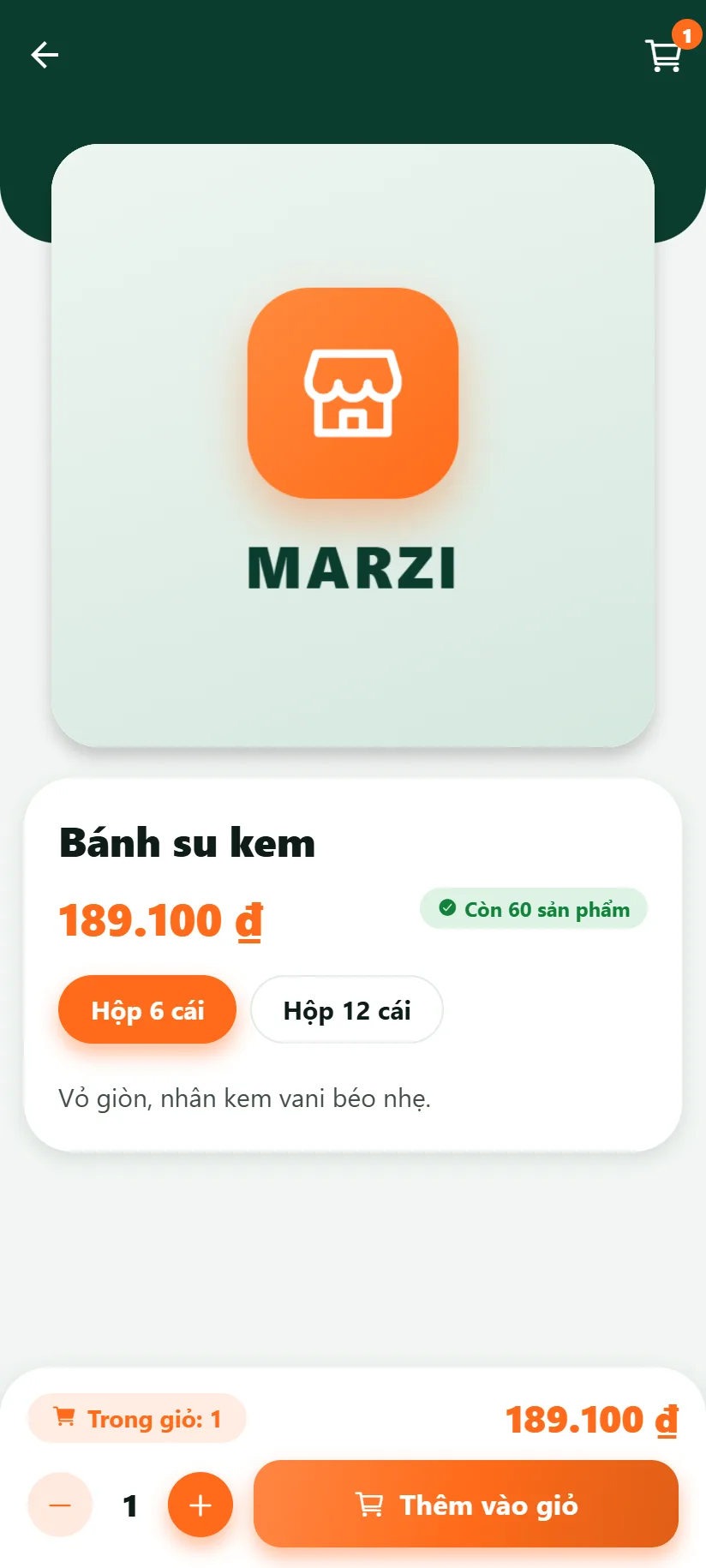
Bấm vào một sản phẩm để xem ảnh lớn, giá, mô tả và tình trạng kho ("Còn N sản phẩm" hoặc "Hết hàng"). Sản phẩm có nhiều quy cách (ví dụ hộp 6 cái, hộp 12 cái, size S/M/L) thì chọn quy cách trước; giá đổi theo quy cách. Chọn số lượng rồi bấm Thêm vào giỏ. Giá ghi "Liên hệ" nghĩa là bạn hãy liên hệ cửa hàng để biết giá.
- Nhiều lựa chọn: một số sản phẩm có nhiều lựa chọn như màu, size, hương vị. Ở danh sách chỉ hiện một thẻ ghi "Từ … đ · N lựa chọn"; mở ra bấm từng nút để chọn. Giá, ảnh và tồn kho đổi theo lựa chọn; tổ hợp không bán hoặc hết hàng hiện mờ.
- Yêu thích: bấm hình trái tim ở thẻ hoặc trang sản phẩm để lưu; xem lại ở Tài khoản → Yêu thích.
- Chia sẻ: biểu tượng chia sẻ ở trang sản phẩm gửi tên, giá, tên cửa hàng và một liên kết qua Zalo, Messenger... Người nhận đã cài app bấm vào liên kết sẽ mở đúng sản phẩm; người chưa cài thấy một trang giới thiệu sản phẩm.
Hỏi trợ lý AI
Cửa hàng có trợ lý thì có nút chat tròn ở góc dưới các tab chính. Bấm vào, gõ câu hỏi (ví dụ "có trà nào ít đường không?", "phí giao hàng thế nào?"): trợ lý trả lời dựa trên sản phẩm của cửa hàng và hiện thẻ sản phẩm để bạn bấm xem hoặc thêm vào giỏ. Không cần đăng nhập. Trợ lý có thể nhầm, hãy kiểm tra lại giá và thông tin quan trọng; đừng gõ mật khẩu hay số thẻ vào khung chat.
4. Đăng nhập
Vào Tài khoản, nhập Tên đăng nhập và Mật khẩu rồi bấm Đăng nhập. Với cửa hàng có website riêng, đây là tài khoản thành viên bạn đã tạo trên website của cửa hàng.
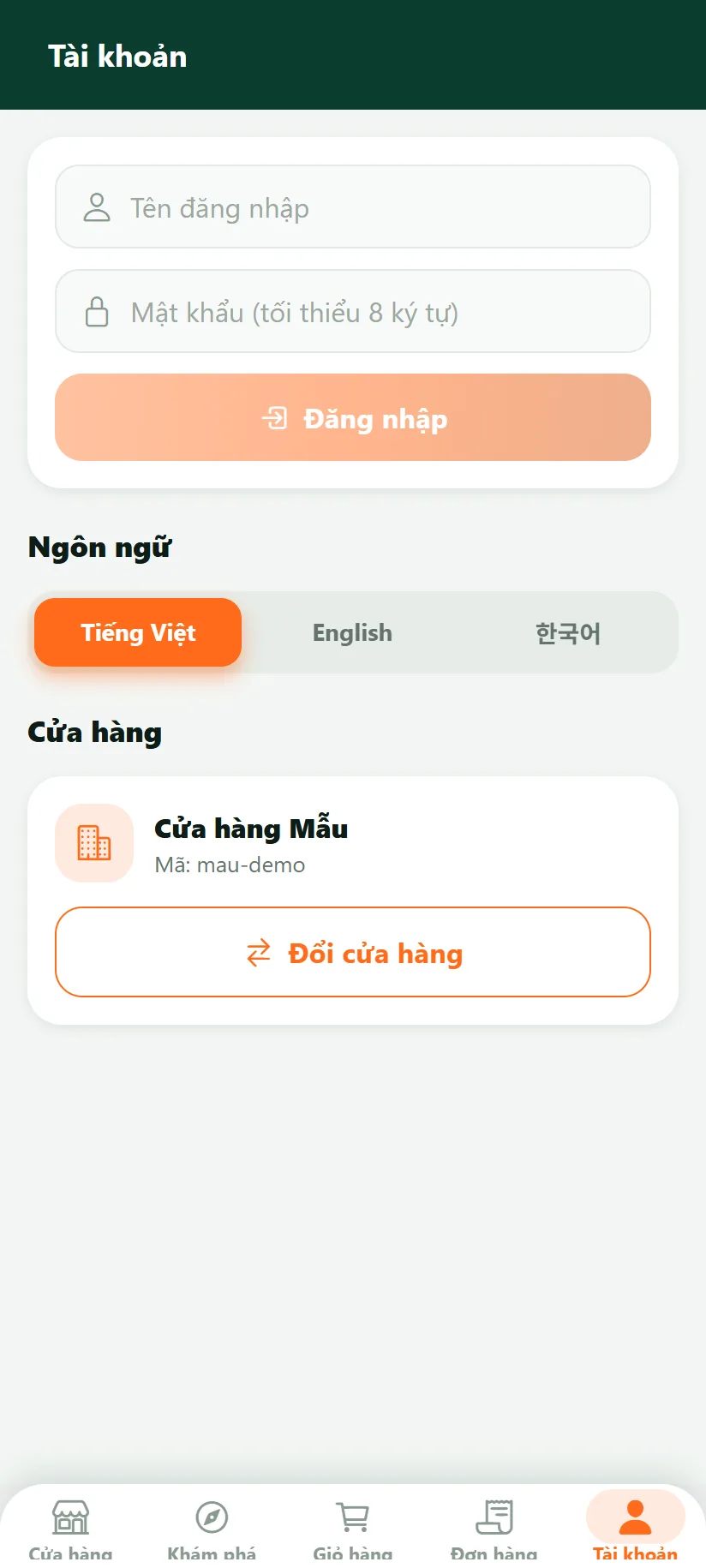
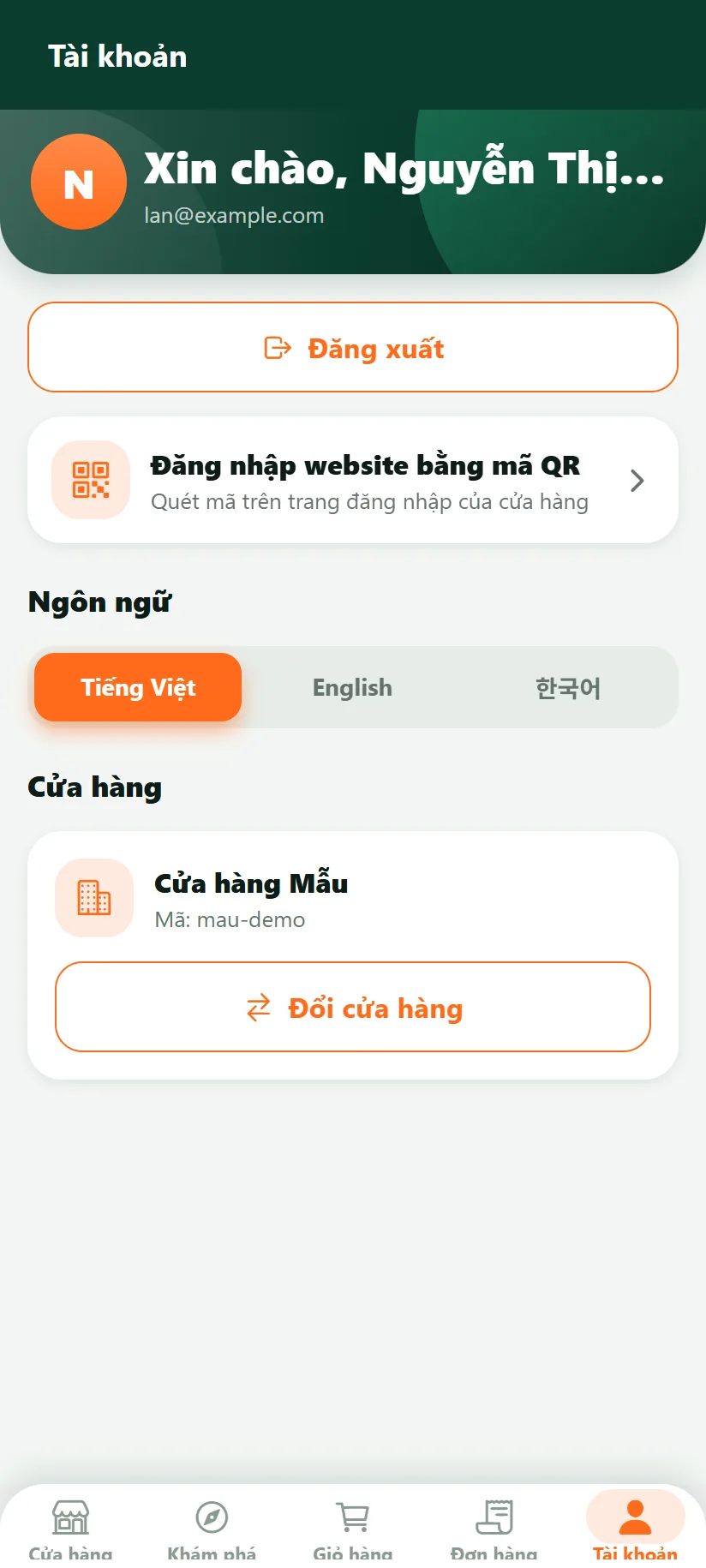
- Đăng nhập để đặt hàng, xem đơn của mình và (nếu cửa hàng có) hưởng giá thành viên.
- Chưa có tài khoản hoặc quên mật khẩu: dùng trang web của cửa hàng để đăng ký hoặc lấy lại mật khẩu.
5. Giỏ hàng và đặt hàng
- Mở Giỏ hàng. Kiểm tra sản phẩm, đổi số lượng bằng nút - / +, hoặc xóa bằng biểu tượng thùng rác. Dòng Tạm tính cho biết tổng tiền hàng.
- Bấm Thanh toán.
- Chọn hoặc nhập địa chỉ giao hàng: Họ và tên, Số điện thoại, Địa chỉ giao hàng, Ghi chú (không bắt buộc). App lưu tối đa 10 địa chỉ, có một địa chỉ mặc định; thêm, sửa, xóa, đặt mặc định ngay ở trang đặt hàng. Lần đầu app điền sẵn họ tên của bạn.
- Chọn phương thức thanh toán (ví dụ Thanh toán khi nhận hàng hoặc Chuyển khoản; tùy cửa hàng).
- Bấm Đặt hàng. Cửa hàng tự tính phí vận chuyển và tổng cộng. Đơn được ghi nhận ngay trên website của cửa hàng.
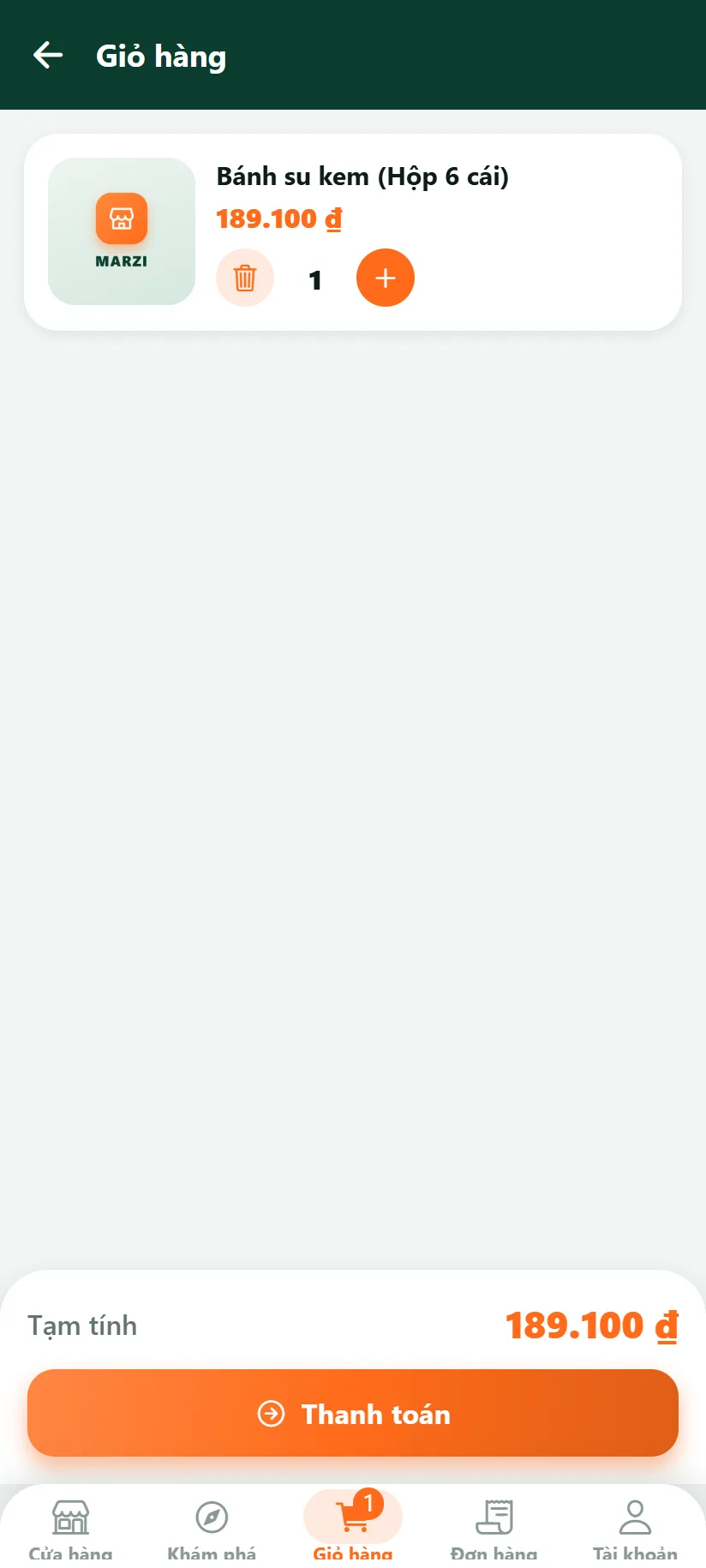
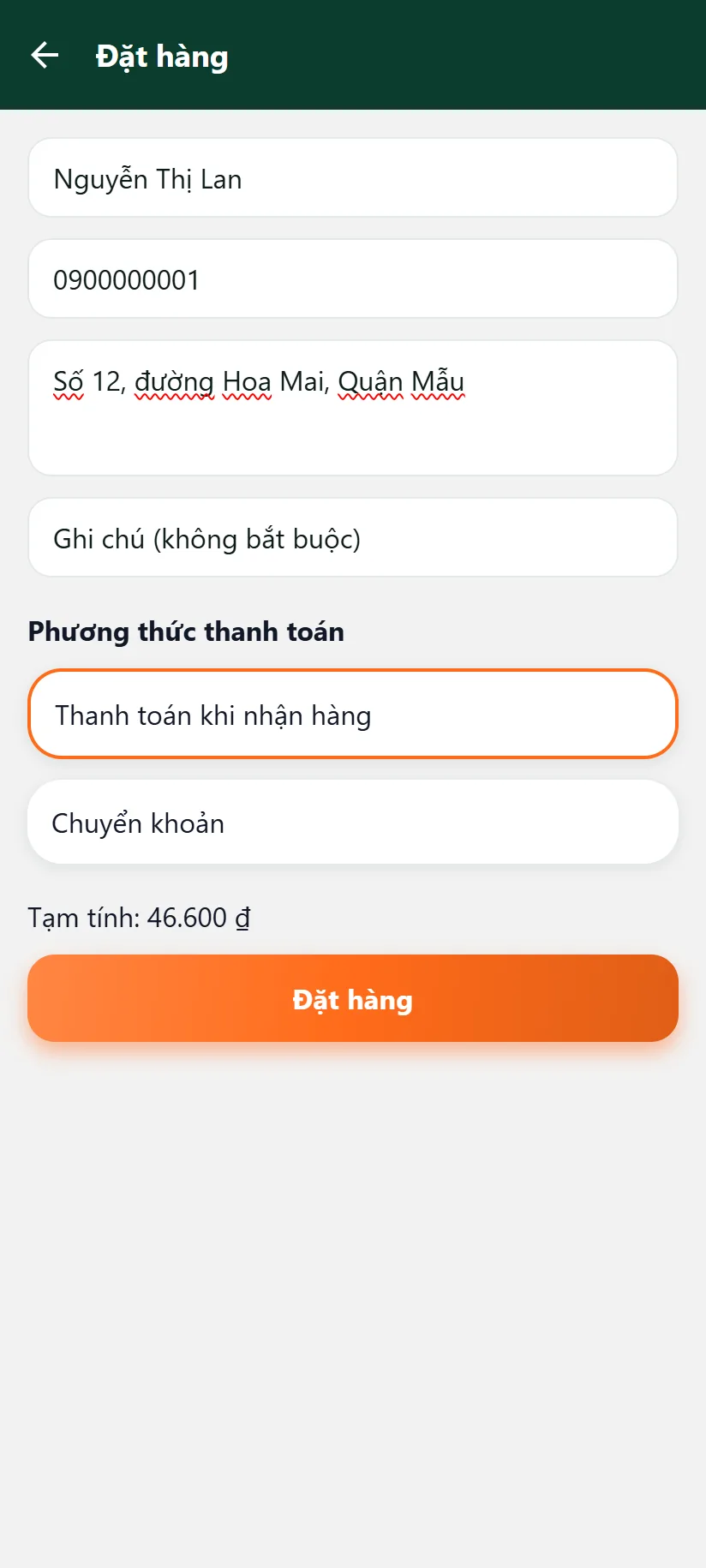
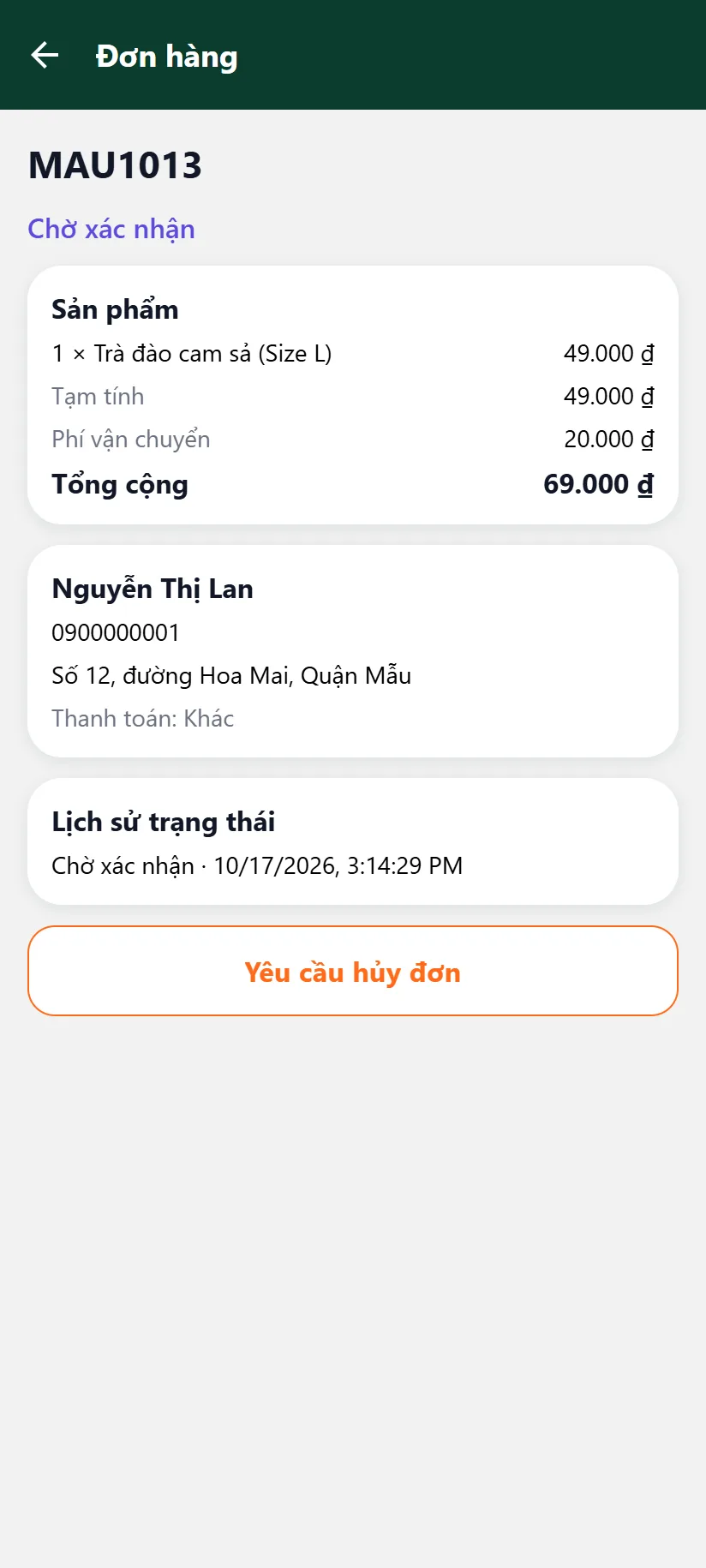
App chỉ gửi "bạn mua gì, bao nhiêu". Giá, phí vận chuyển và tổng tiền do website cửa hàng tính. Nếu cửa hàng không nhận được đơn (ví dụ hết hàng), app hiện lý do để bạn chỉnh lại giỏ.
6. Thanh toán bằng mã QR
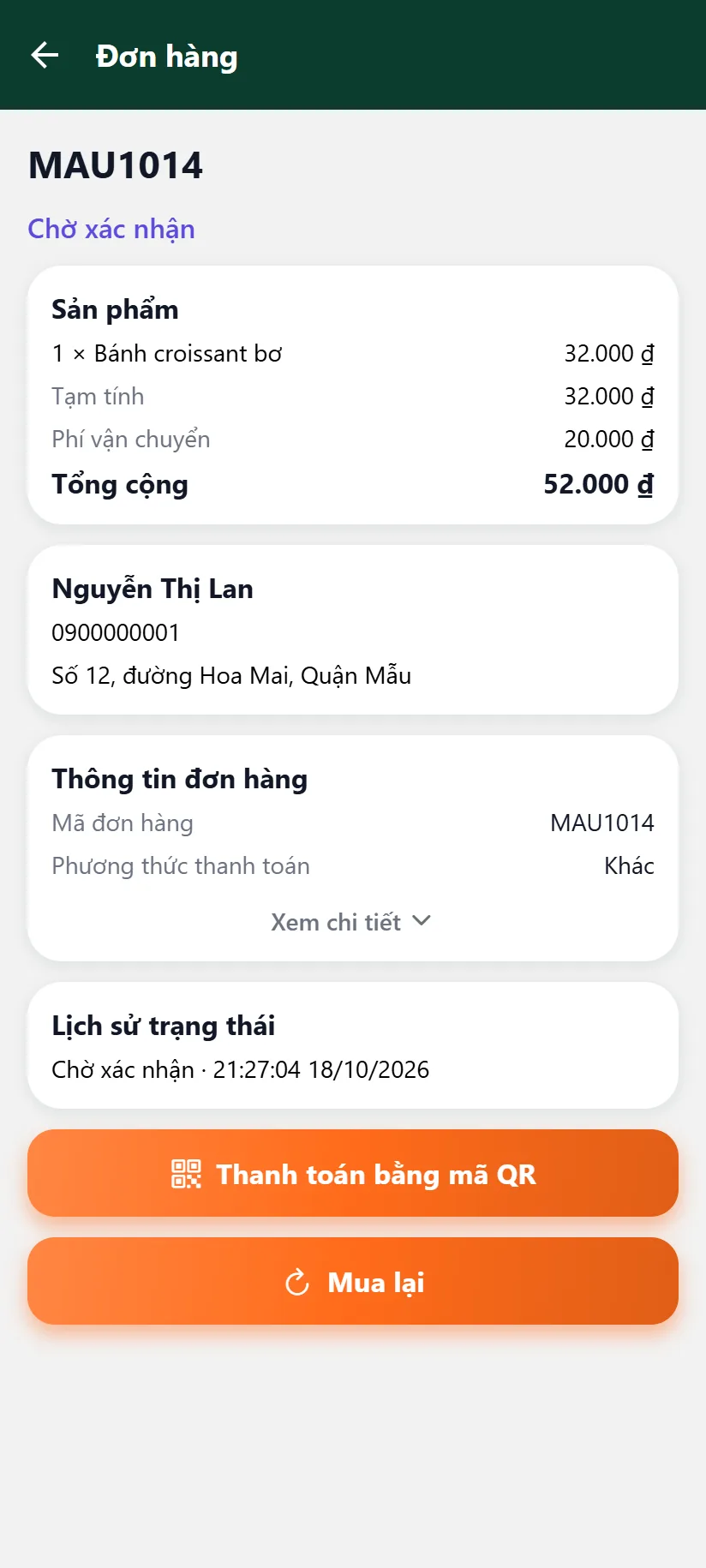
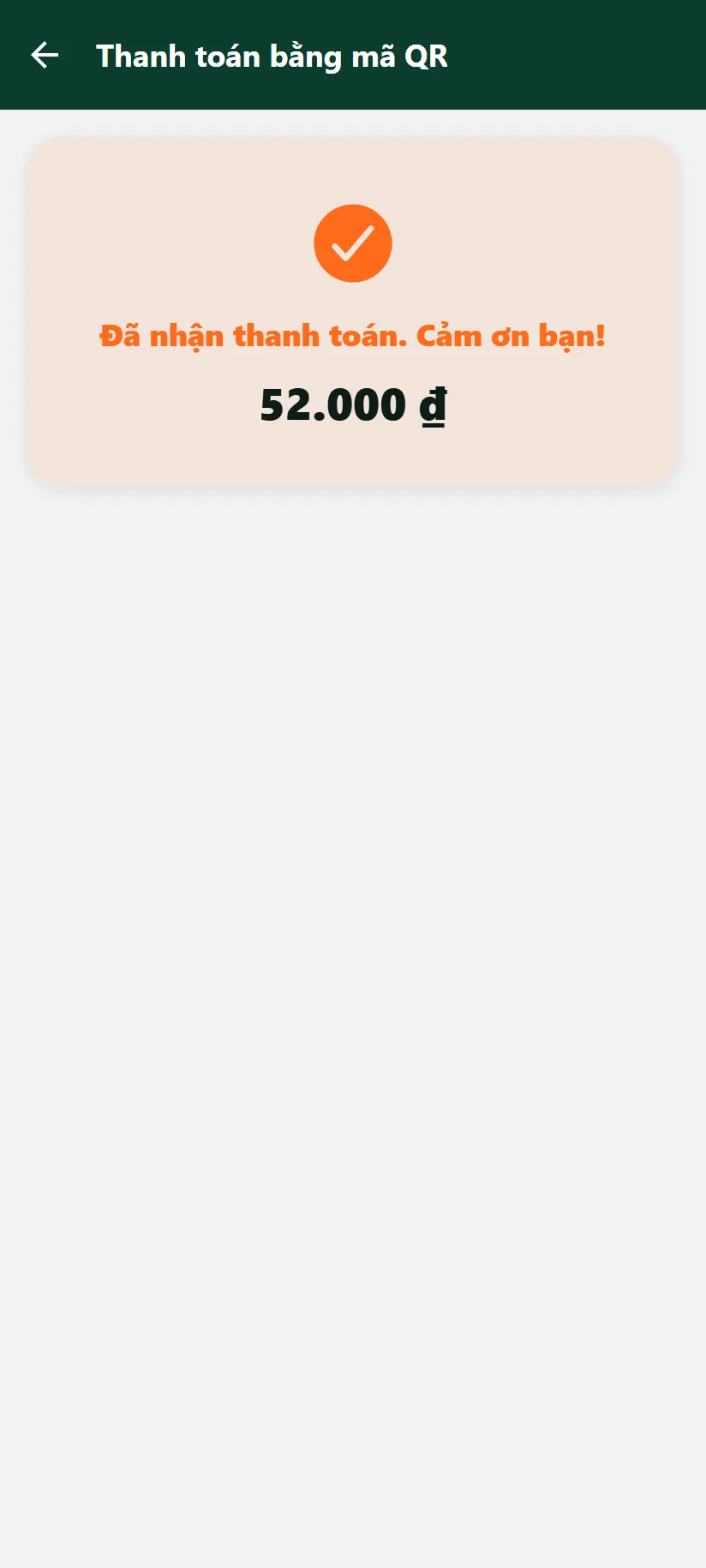
Nếu cửa hàng nhận chuyển khoản, đơn chưa thanh toán có nút Thanh toán bằng mã QR ở trang chi tiết đơn. Bấm vào, mở app ngân hàng, chọn quét mã QR rồi quét mã trên màn hình: số tiền và nội dung đã có sẵn trong mã. Chuyển xong, màn tự đổi thành "Đã nhận thanh toán. Cảm ơn bạn!" khi cửa hàng nhận được tiền (tự động nếu cửa hàng dùng dịch vụ báo tiền về; nếu không, cửa hàng xác nhận bằng tay và có thể mất vài phút).
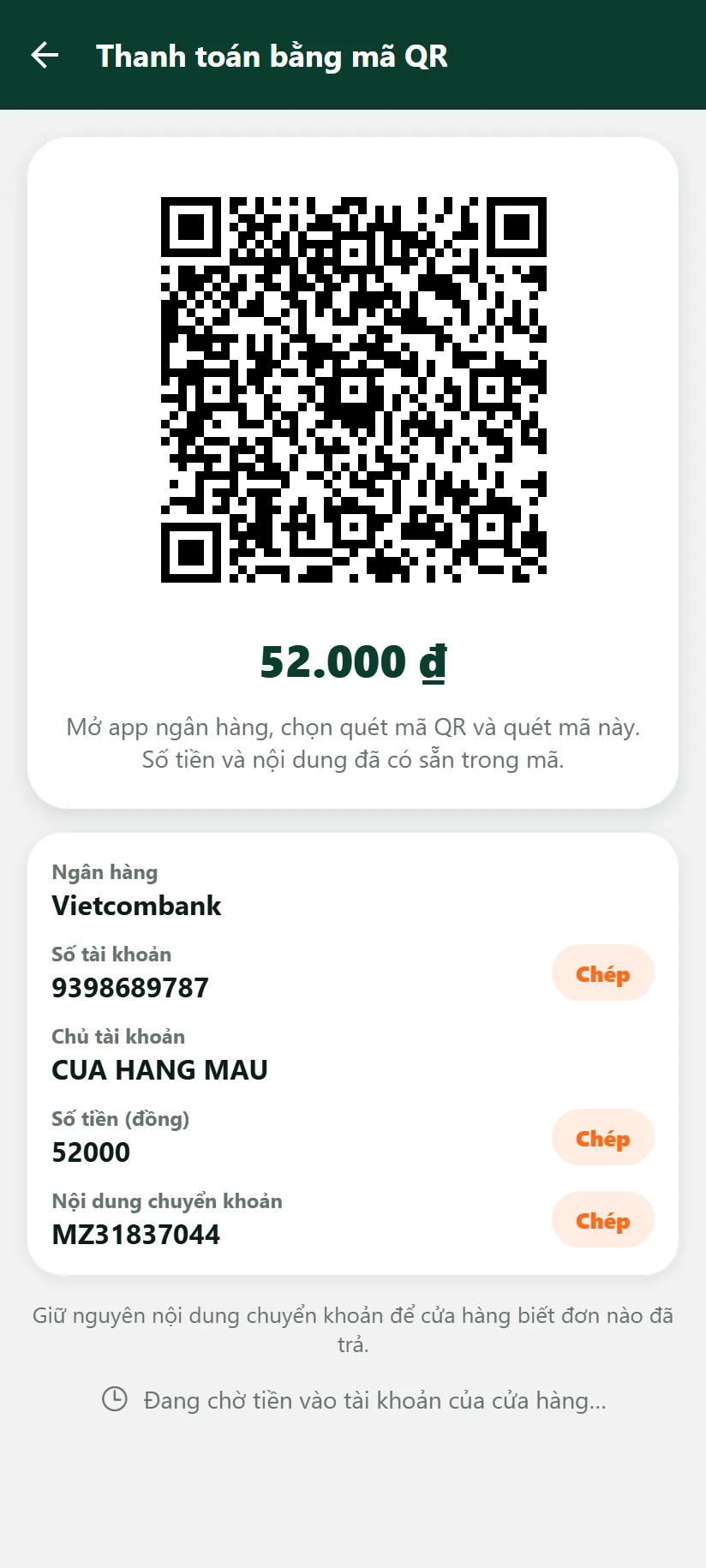
Ngoài việc quét mã trên màn hình bằng điện thoại khác, có hai nút ngay dưới mã:
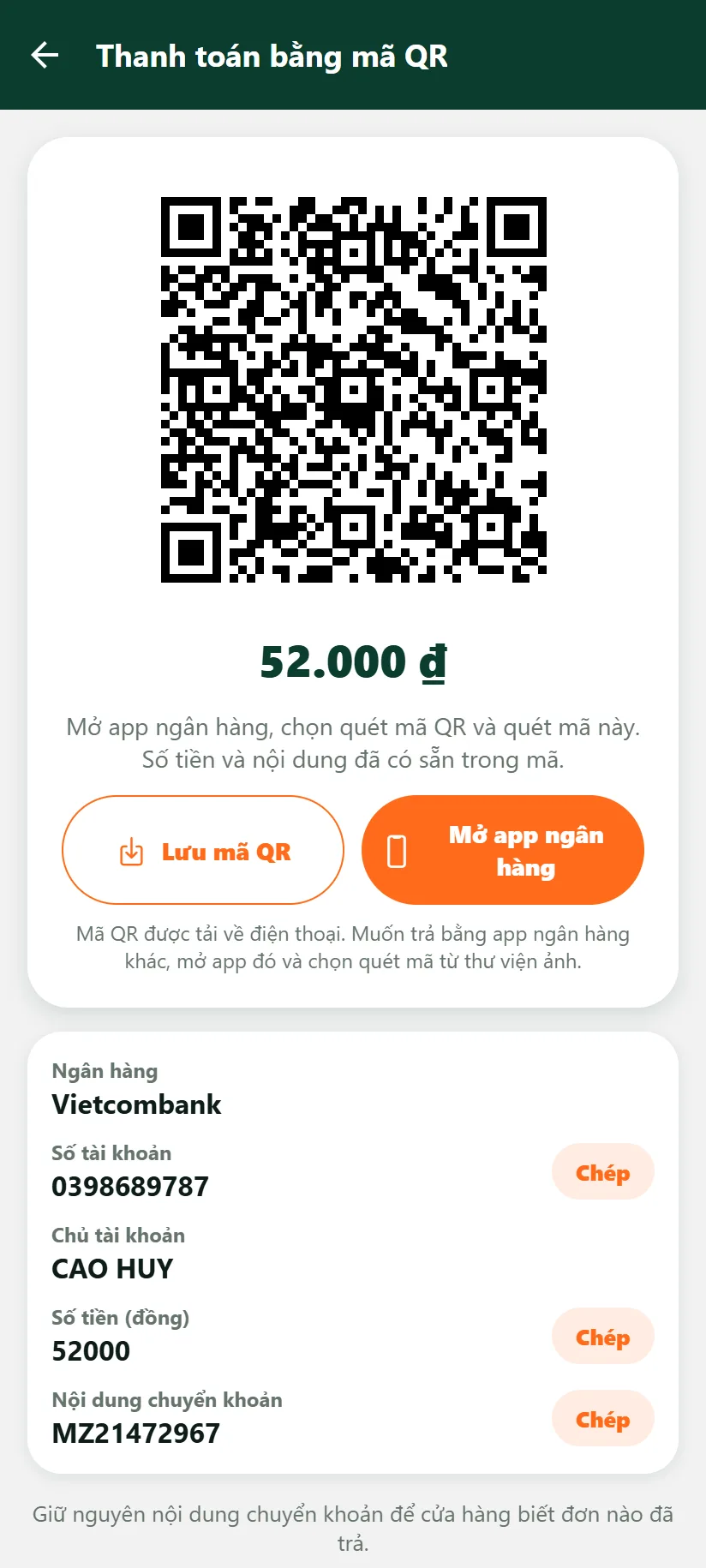
- Lưu mã QR: điện thoại tải ảnh mã QR về (thường vào thư mục Tải xuống, có thông báo "đã tải xong"). Sau đó mở app ngân hàng, chọn quét mã từ thư viện ảnh. Tiện khi bạn đang dùng chính điện thoại này để trả, không quét màn hình được.
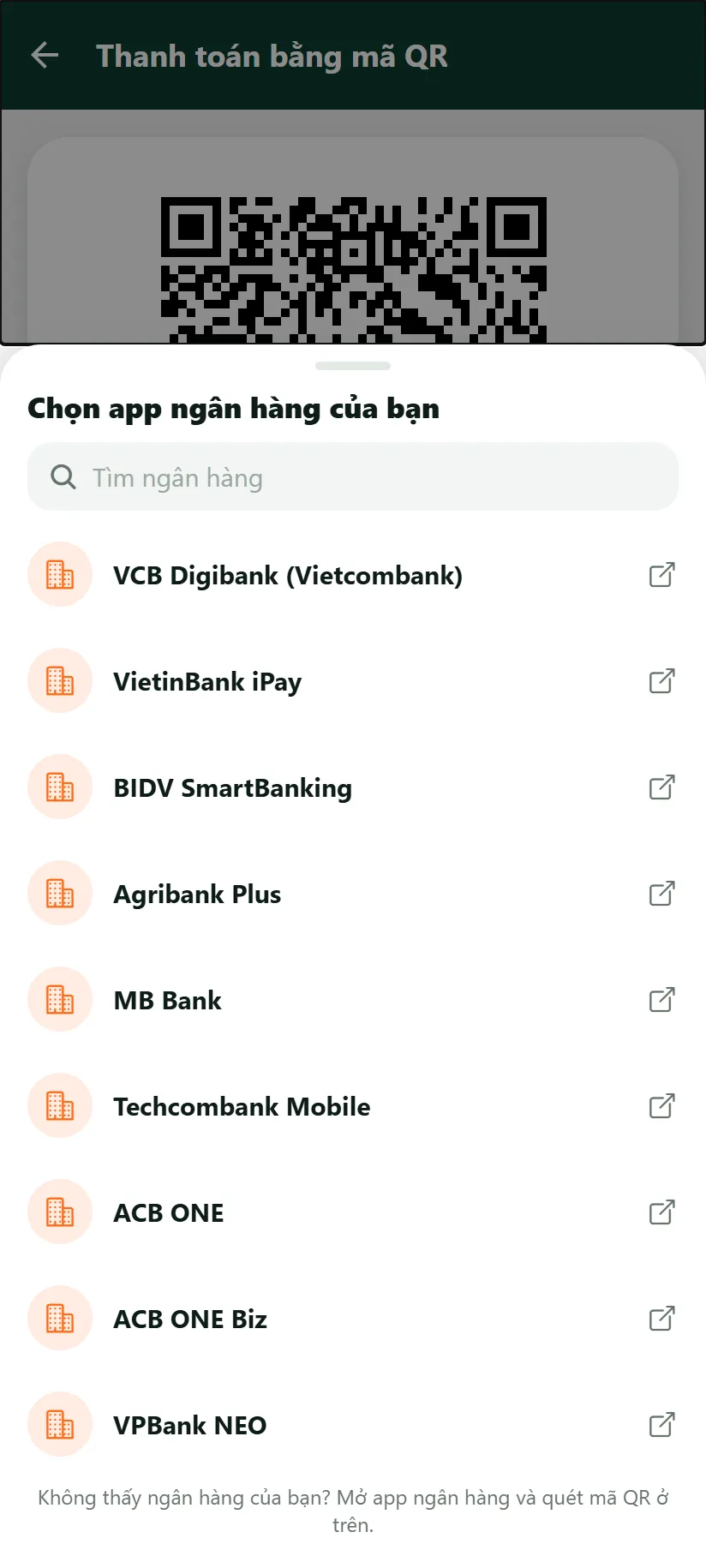
- Mở app ngân hàng: chọn app ngân hàng của bạn trong danh sách (có ô tìm). App ngân hàng mở ra với số tiền, tài khoản nhận và nội dung đã điền sẵn; bạn chỉ xác nhận chuyển. Cần đã cài app đó trên máy. Không thấy ngân hàng của bạn thì dùng cách quét mã.
- Giữ nguyên nội dung chuyển khoản (dạng
MZ12345678) để cửa hàng biết đơn nào đã trả. Ngân hàng tự bỏ dấu hay đổi chữ hoa, chữ thường đều không sao. - Chuyển đủ số tiền. Thiếu thì đơn vẫn chờ: chuyển thêm cho đủ cả đơn, hoặc báo cửa hàng.
- Cửa hàng không nhận chuyển khoản qua mã QR thì không có nút này; dùng cách thanh toán ở bước đặt hàng.
7. Theo dõi đơn hàng
Vào tab Đơn hàng (cần đăng nhập) để xem danh sách đơn của bạn, mới nhất ở trên. Bấm vào một đơn để xem sản phẩm, tạm tính, phí vận chuyển, tổng cộng, cách thanh toán và lịch sử trạng thái.
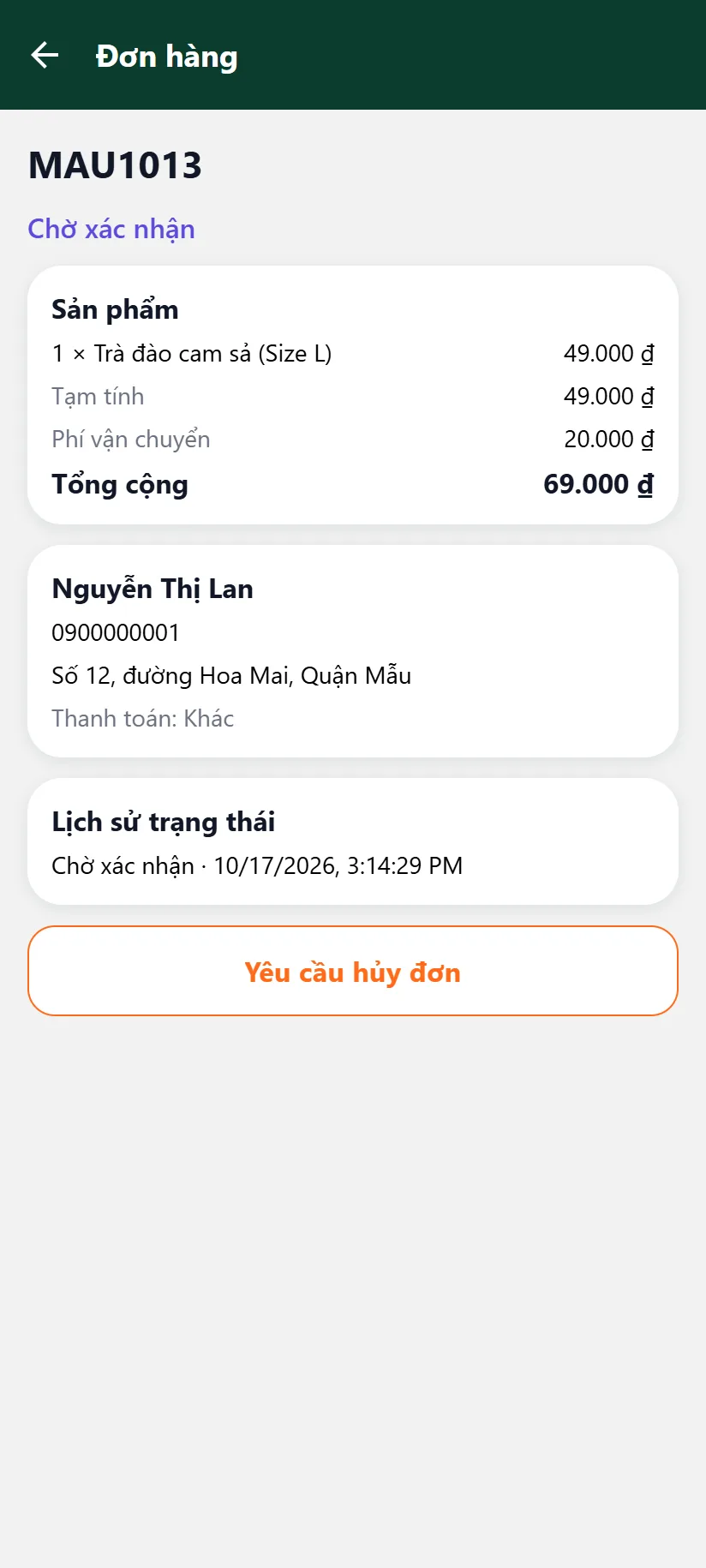
| Trạng thái | Nghĩa là |
|---|---|
| Chờ xác nhận | Cửa hàng đã nhận đơn, chưa xác nhận. |
| Đã xác nhận | Cửa hàng đã xác nhận đơn. |
| Đang đóng gói | Cửa hàng đang chuẩn bị hàng. |
| Đang giao | Hàng đang trên đường đến bạn. |
| Đã giao | Đơn hoàn tất. |
| Đã hủy | Đơn đã bị hủy. |
Đơn đã giao cho đơn vị vận chuyển thì có thêm thẻ Vận chuyển: bấm vào để xem hãng, mã vận đơn (có nút chép) và các mốc của hành trình, kèm liên kết trang theo dõi của hãng. Nút Mua lại ở đầu trang chi tiết đưa lại các sản phẩm của đơn cũ vào giỏ (app đọc lại giá và tồn kho, sản phẩm không còn bán thì bỏ qua và báo).
Muốn đổi hoặc hủy một đơn, hãy liên hệ trực tiếp với cửa hàng (điện thoại, website).
8. Thông tin cửa hàng
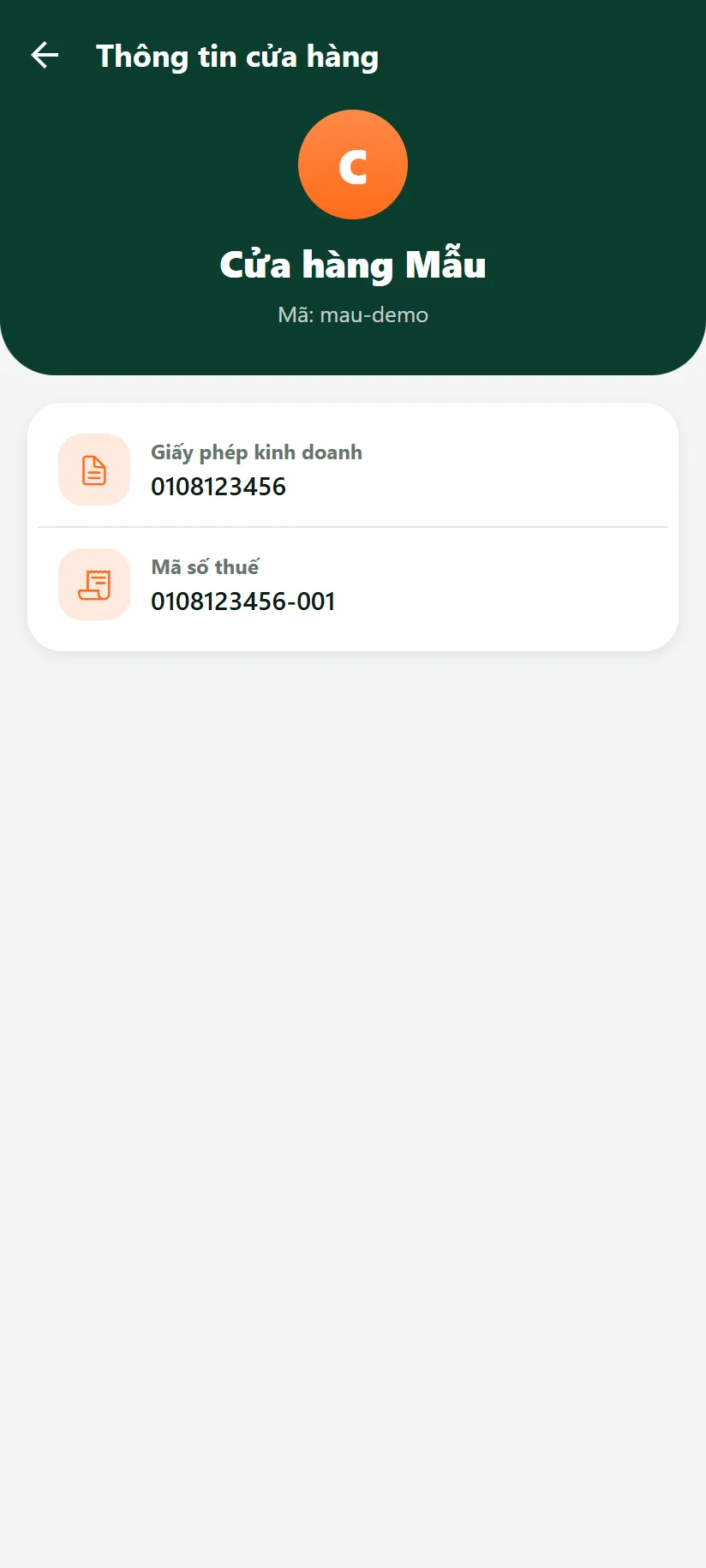
Vào Tài khoản → Thông tin cửa hàng để xem tên cửa hàng cùng giấy phép kinh doanh và mã số thuế của họ. Mục này chỉ hiện khi cửa hàng đã khai hai thông tin đó. App không hiện số điện thoại hay địa chỉ ở đây; liên hệ cửa hàng qua website hoặc kênh họ cung cấp.
9. Đăng nhập website bằng mã QR
Với cửa hàng hỗ trợ, bạn có thể đăng nhập trang web của cửa hàng bằng điện thoại mà không cần gõ mật khẩu: trang web hiện một mã QR, bạn quét bằng app và đồng ý.
- Mở trang đăng nhập của cửa hàng trên máy tính (hoặc trình duyệt khác). Trang hiện mã QR.
- Mở app, vào Tài khoản (đã đăng nhập). Bấm Đăng nhập website bằng mã QR và quét mã. Mục này chỉ hiện khi cửa hàng hỗ trợ.
- Kiểm tra thông tin trên màn xác nhận: tên website, trình duyệt và địa chỉ IP của máy đang mở trang, giờ mở, và tài khoản bạn sẽ đăng nhập.
- Bấm Đăng nhập nếu đúng là bạn vừa mở trang đó. Trang web sẽ đăng nhập ngay. Bấm Từ chối nếu bạn không mở trang nào.
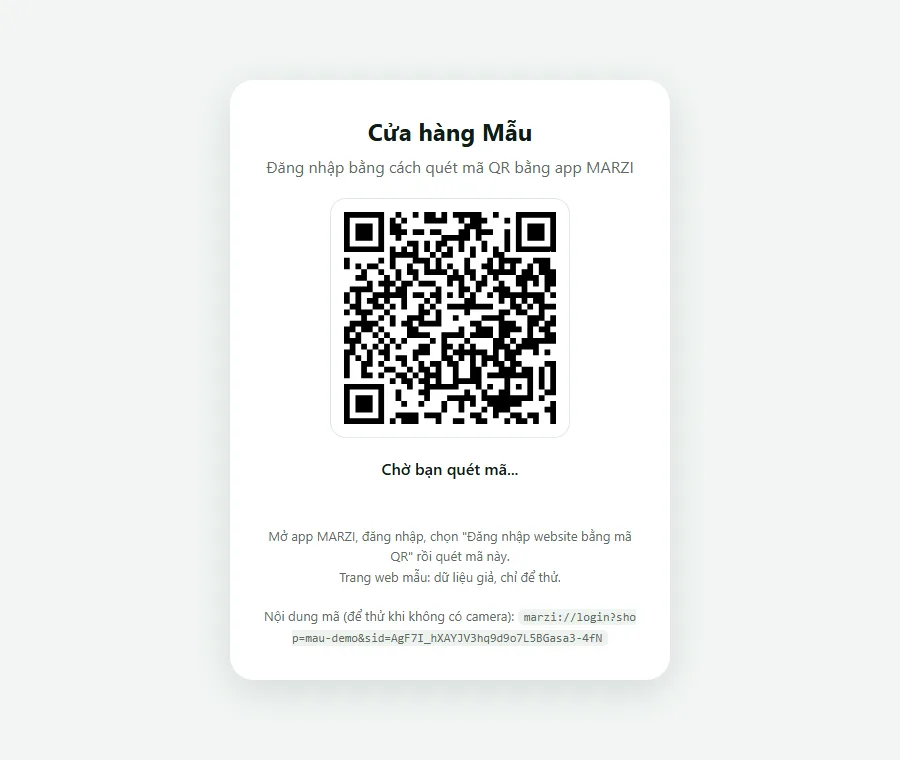
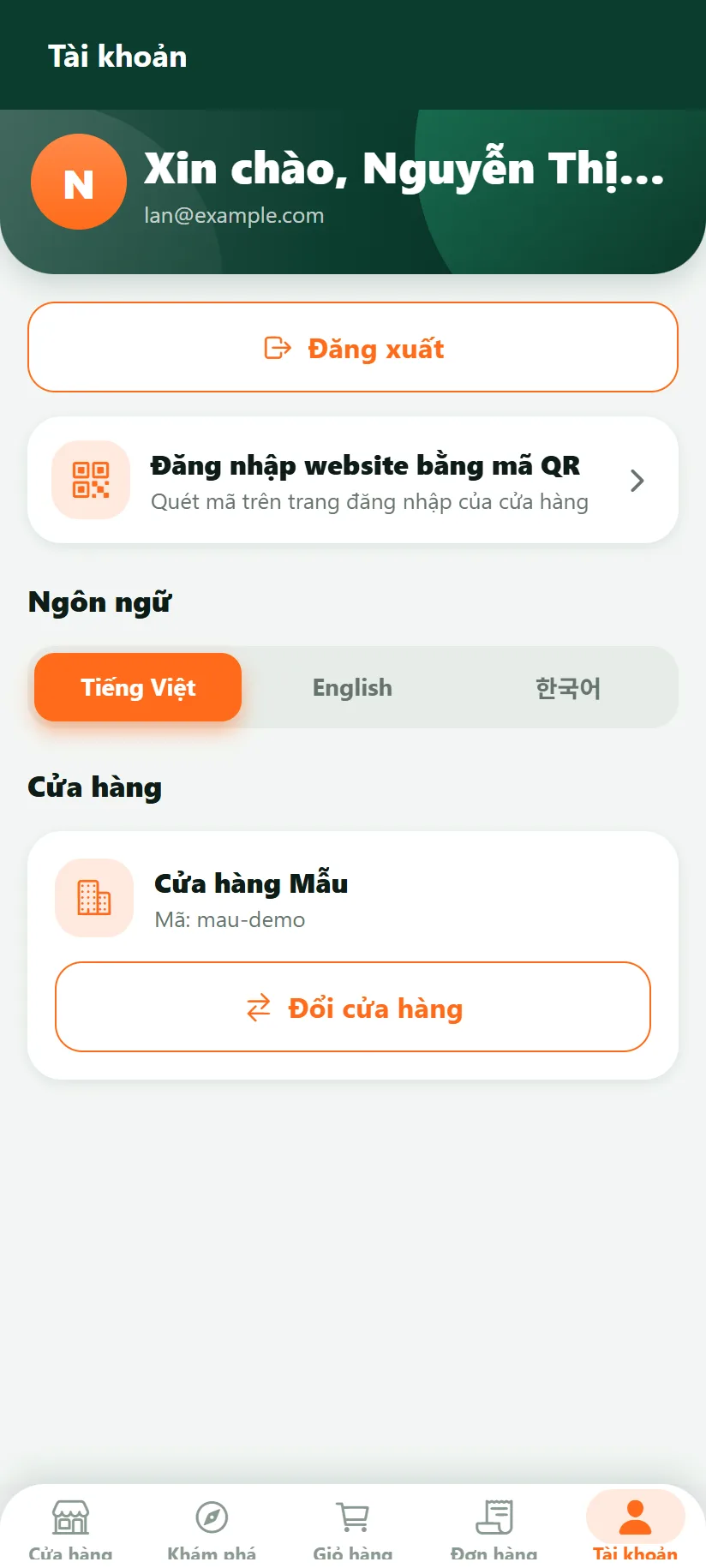
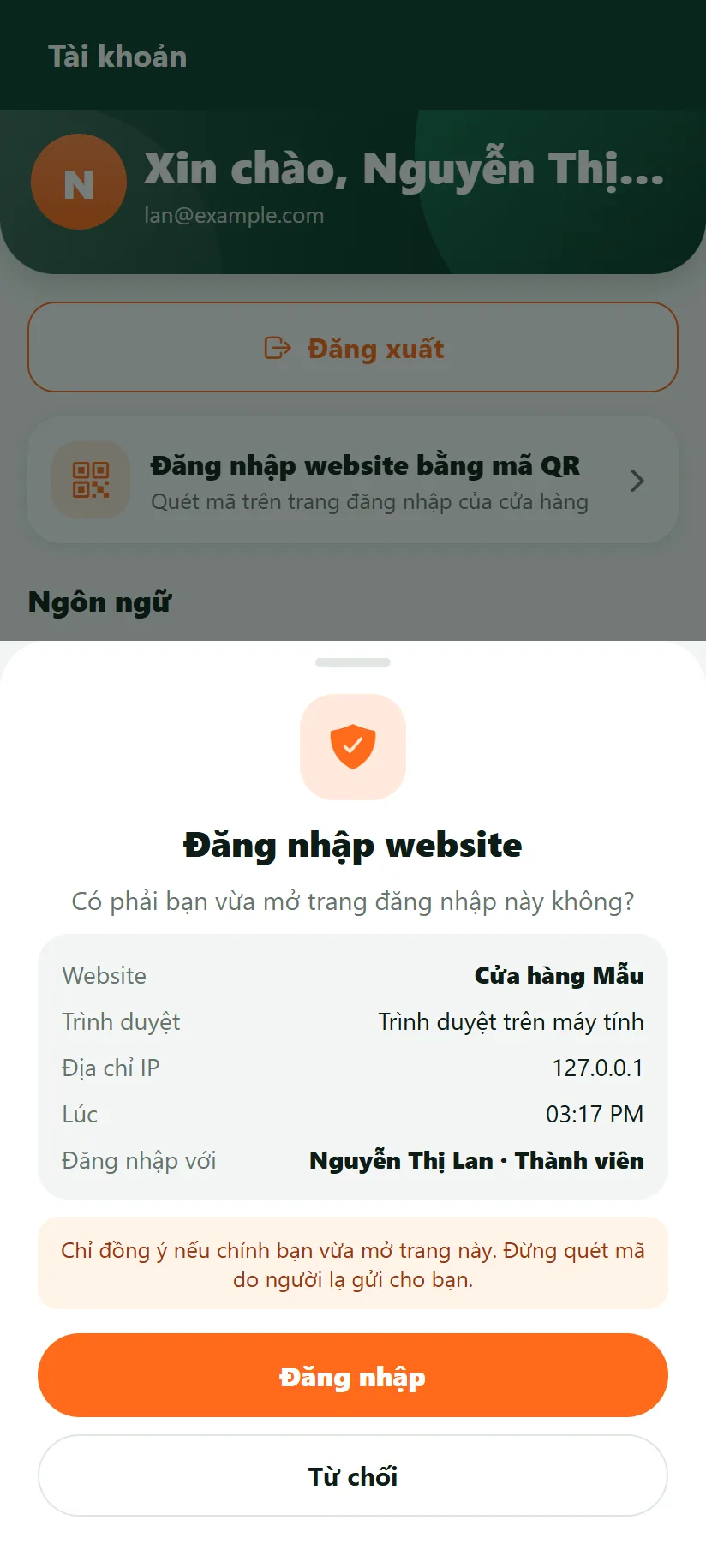
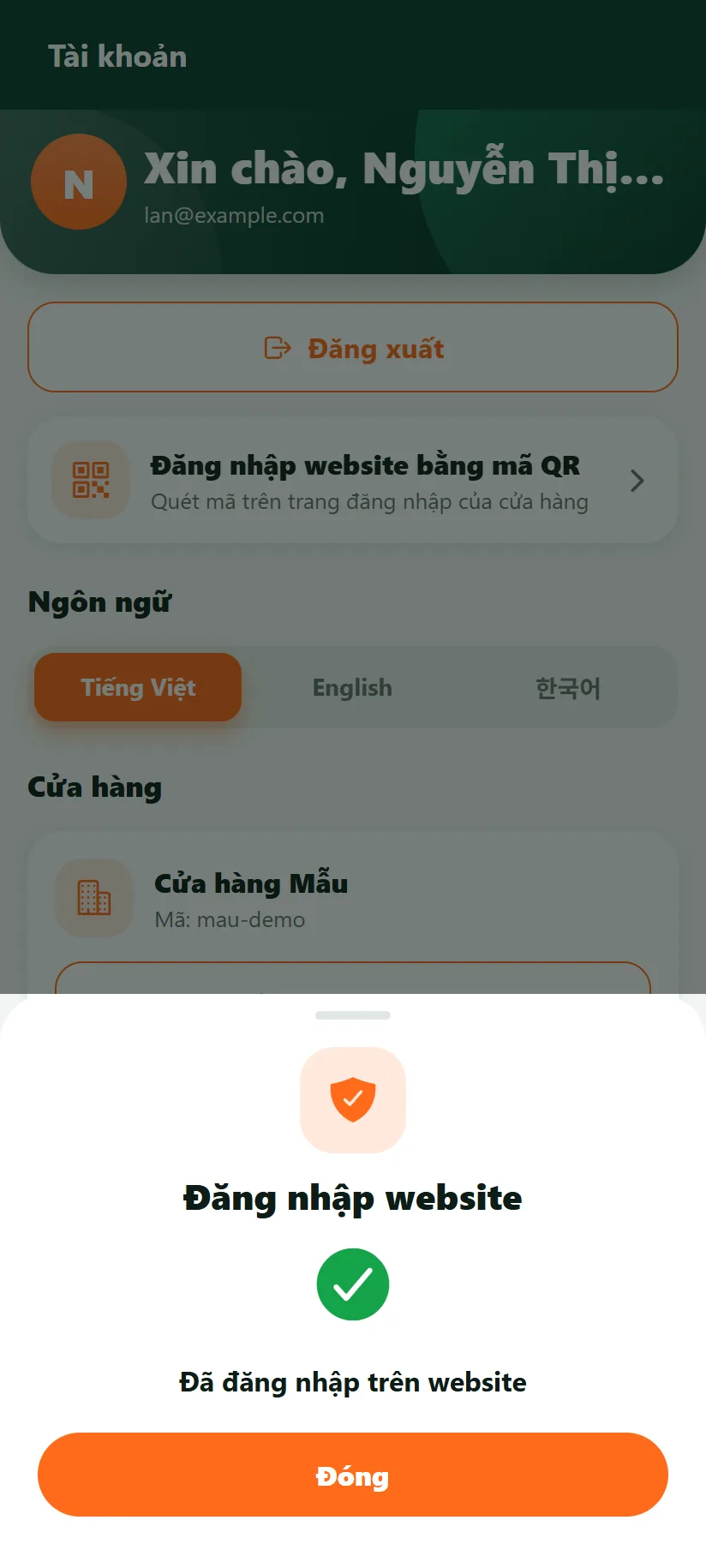
Kẻ gian có thể dựng một trang giả mượn mã QR thật rồi dụ bạn quét. Vì vậy hãy luôn đối chiếu trình duyệt và địa chỉ IP trên màn xác nhận với máy bạn đang dùng, và không bao giờ quét mã do người lạ gửi cho bạn. Không chắc thì bấm Từ chối.
| App báo | Nghĩa là |
|---|---|
| Mã đã hết hạn hoặc đã dùng | Mã chỉ sống vài phút và dùng một lần. Tải lại trang web để lấy mã mới rồi quét lại. |
| Mã này thuộc cửa hàng khác | Bạn đang dùng app ở cửa hàng khác. Đổi cửa hàng (mục 10) rồi quét lại. |
| Trang web này không nhận loại tài khoản của bạn | Trang đó dành cho loại tài khoản khác (ví dụ trang quản trị). |
| Cửa hàng này chưa hỗ trợ | Website của cửa hàng chưa có đăng nhập bằng mã QR. Đăng nhập bằng mật khẩu như thường. |
10. Ngôn ngữ, đổi cửa hàng
- Đổi ngôn ngữ: Tài khoản → Ngôn ngữ → Tiếng Việt, English hoặc 한국어. Ngôn ngữ của tên sản phẩm và nội dung hiển thị theo lựa chọn này nếu cửa hàng có bản dịch.
- Đổi cửa hàng: Tài khoản → mục Cửa hàng → Đổi cửa hàng, rồi nhập mã cửa hàng khác. Phiên đăng nhập của cửa hàng cũ được xóa khỏi app.
- Đăng xuất: Tài khoản → Đăng xuất.
11. Xóa tài khoản và chính sách
Trong tab Tài khoản có ba dòng cuối thẻ danh sách:
- Chính sách quyền riêng tư và Điều khoản sử dụng: mở trang tương ứng bằng ngôn ngữ bạn đang dùng.
- Xóa tài khoản (chữ đỏ, chỉ hiện khi đã đăng nhập): xóa vĩnh viễn tài khoản và các địa chỉ đã lưu. Bạn nhập lại mật khẩu để xác nhận. Đơn đã đặt vẫn được cửa hàng giữ cho sổ sách nhưng không còn gắn với tài khoản của bạn. Không khôi phục được.
Tài khoản của bạn nằm trên website của cửa hàng nên MARZI không xóa được. Bấm "Xóa tài khoản" thì app xóa địa chỉ bạn đã lưu trong MARZI và đăng xuất; muốn xóa tài khoản trên website hãy liên hệ cửa hàng.
Đã gỡ app mà vẫn muốn xóa tài khoản: gửi yêu cầu ở trang Xóa tài khoản của MARZI (có đường dẫn trong chính sách quyền riêng tư).
12. Hỏi đáp
| Tình huống | Cách xử lý |
|---|---|
| Không chụp được màn hình khi đăng nhập | Cố ý: màn hình có mật khẩu bị chặn chụp để an toàn. Màn hình mã QR thanh toán thì vẫn chụp được. |
| "Không kết nối được máy chủ" | Kiểm tra Wi-Fi hoặc dữ liệu di động, rồi bấm Thử lại. |
| Không thấy cửa hàng của tôi | Kiểm tra mã; hỏi cửa hàng mã đúng. Cửa hàng tạm ngưng thì mã cũng tạm không dùng được. |
| Không thấy giá thành viên | Đăng nhập bằng tài khoản thành viên của cửa hàng. |
| Không thấy đơn đã đặt | Đăng nhập đúng tài khoản đã dùng khi đặt. Đơn của tài khoản khác không hiện. |
| Sản phẩm "Hết hàng" | Cửa hàng hiện không còn hàng. Hãy hỏi cửa hàng khi nào có lại. |
| Quên mật khẩu | Lấy lại trên website của cửa hàng. |
| Bấm "Mở app ngân hàng" mà không mở được hoặc chưa điền sẵn | Kiểm tra đã cài app ngân hàng đó và đã cập nhật bản mới. Vẫn không được thì bấm Lưu mã QR rồi quét từ thư viện ảnh, hoặc nhập tay các dòng thông tin dưới mã. |
| Quét mã QR thanh toán mà app ngân hàng báo lỗi | Thử quét lại hoặc nhập tay bằng các dòng thông tin dưới mã (nút Chép). Vẫn lỗi thì báo cửa hàng. |
| Tôi đã chuyển tiền mà đơn chưa báo đã thanh toán | Đợi vài phút. Vẫn chưa: báo cửa hàng kèm ảnh chụp giao dịch và nói rõ nội dung chuyển khoản. |
| Đặt hàng báo lỗi | Đọc thông báo (ví dụ thiếu thông tin hoặc hết hàng), chỉnh lại rồi đặt lại. Vẫn lỗi thì liên hệ cửa hàng. |