Hướng dẫn triển khai cho công ty / đại lý
Từng bước từ lúc nhận tài khoản đến lúc khách hàng của bạn dùng được các app: tạo cửa hàng, cấp mã, nối website, chỉnh giao diện và bàn giao.
Tài liệu mô tả quy trình khi hai app dùng chung đã có trên Google Play: khách cài một lần, nhập mã cửa hàng để vào đúng cửa hàng của mình. Trong giai đoạn thử nghiệm, chủ hệ thống MARZI gửi file cài đặt (APK) để cài thử; các bước còn lại giống nhau.
1. Chuẩn bị
- Tài khoản bảng điều khiển do chủ hệ thống MARZI cấp: tên đăng nhập và mật khẩu ban đầu. Đổi mật khẩu ngay lần đầu.
- Một gói đang dùng được. Gói quy định bạn tạo được tối đa bao nhiêu khách hàng và dùng được những tính năng nào. Gói hết hạn, bị tạm dừng hoặc chưa được cấp thì không tạo thêm khách hàng được.
- Thông tin của từng khách: tên cửa hàng, ngành nghề, màu thương hiệu, ngôn ngữ và tiền tệ.
- Nếu khách có website bán hàng riêng: một lập trình viên cài connector lên website đó, theo Tài liệu kết nối website. Bạn cần địa chỉ connector và khóa bí mật.
- Nếu khách chưa có website: chọn nguồn dữ liệu "nằm ở MARZI". Nơi lưu sản phẩm và đơn đã có; công cụ nhập sản phẩm trên trình duyệt đang được xây dựng.
2. Quy trình tổng quan
- Đăng nhập bảng điều khiển và bật xác thực hai bước.
- Tạo khách hàng: đặt tên và mã cửa hàng.
- Chọn mẫu ngành, màu, kiểu điều hướng, các khối trang chủ và tính năng.
- Nối website của khách (nếu có) và bấm "Thử kết nối". Sản phẩm nhiều lựa chọn (màu, size, hương vị...) do website tự gửi theo tài liệu kết nối; đại lý không phải cài đặt thêm gì.
- Tạo khách hàng. Hệ thống cấp sẵn mã.
- Kiểm tra bằng khung xem trước và bằng app thật.
- Bàn giao: gửi mã cho chủ cửa hàng cùng hướng dẫn sử dụng app.
3. Đăng nhập và bảo mật tài khoản
Mở địa chỉ bảng điều khiển do chủ hệ thống cung cấp (dạng https://.../console/) và đăng nhập. Nhập sai mật khẩu 5 lần, tài khoản bị khóa tạm 15 phút.
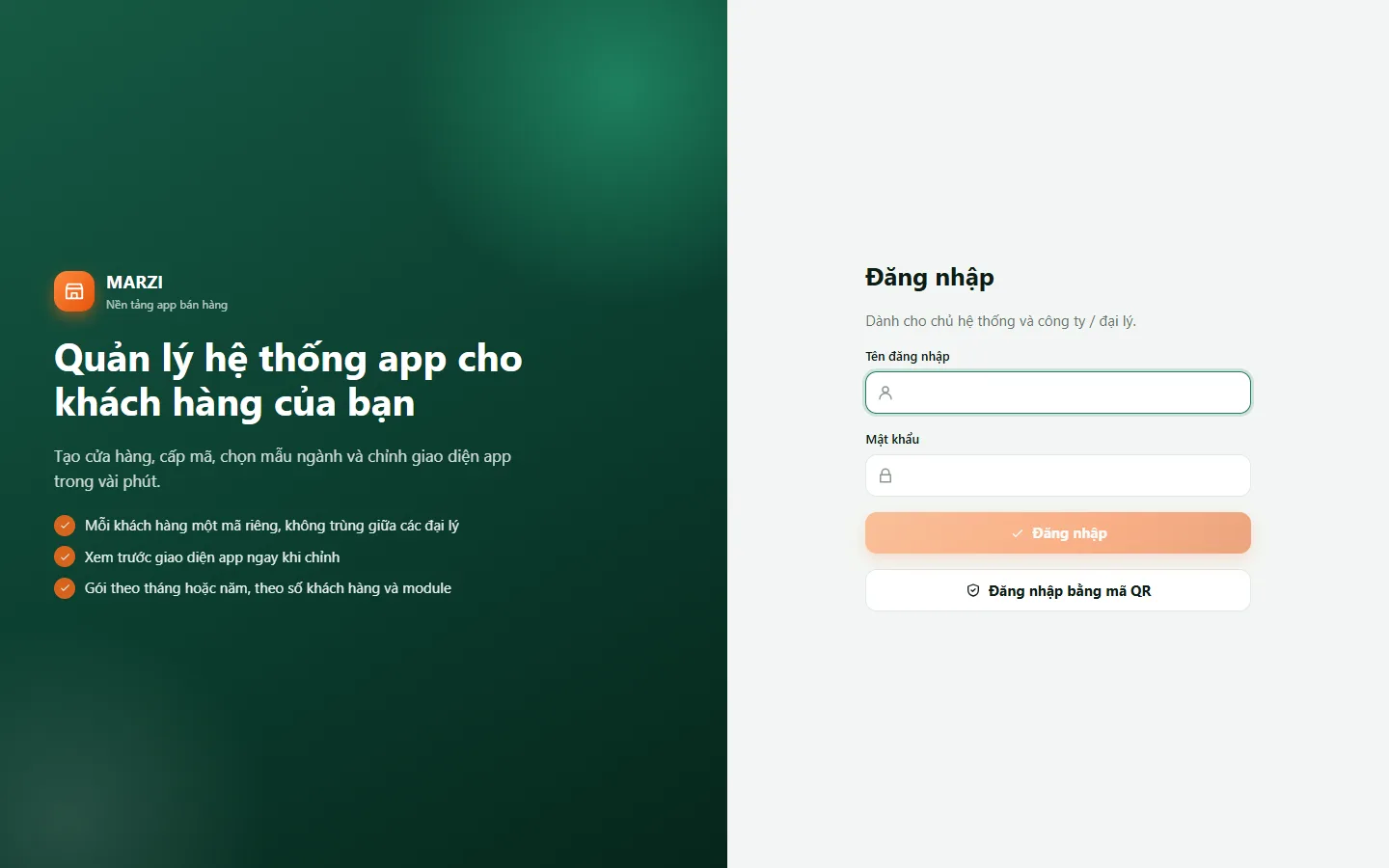
Bật xác thực hai bước (nên làm ngay)
Tài khoản đại lý nắm danh sách khách hàng và khóa kết nối website, nên hãy bật xác thực hai bước: ngoài mật khẩu, mỗi lần đăng nhập cần thêm mã 6 số từ ứng dụng xác thực trên điện thoại (Google Authenticator, Microsoft Authenticator, Authy...).
- Mở "Xác thực hai bước" ở menu bên trái và nhập lại mật khẩu.
- Nhập khóa vào ứng dụng xác thực (chọn thêm tài khoản bằng khóa cài đặt, loại theo thời gian), rồi nhập mã 6 số đang hiện để xác nhận.
- Chép 8 mã khôi phục và cất nơi an toàn. Mỗi mã dùng được một lần khi mất điện thoại và chỉ hiện một lần.
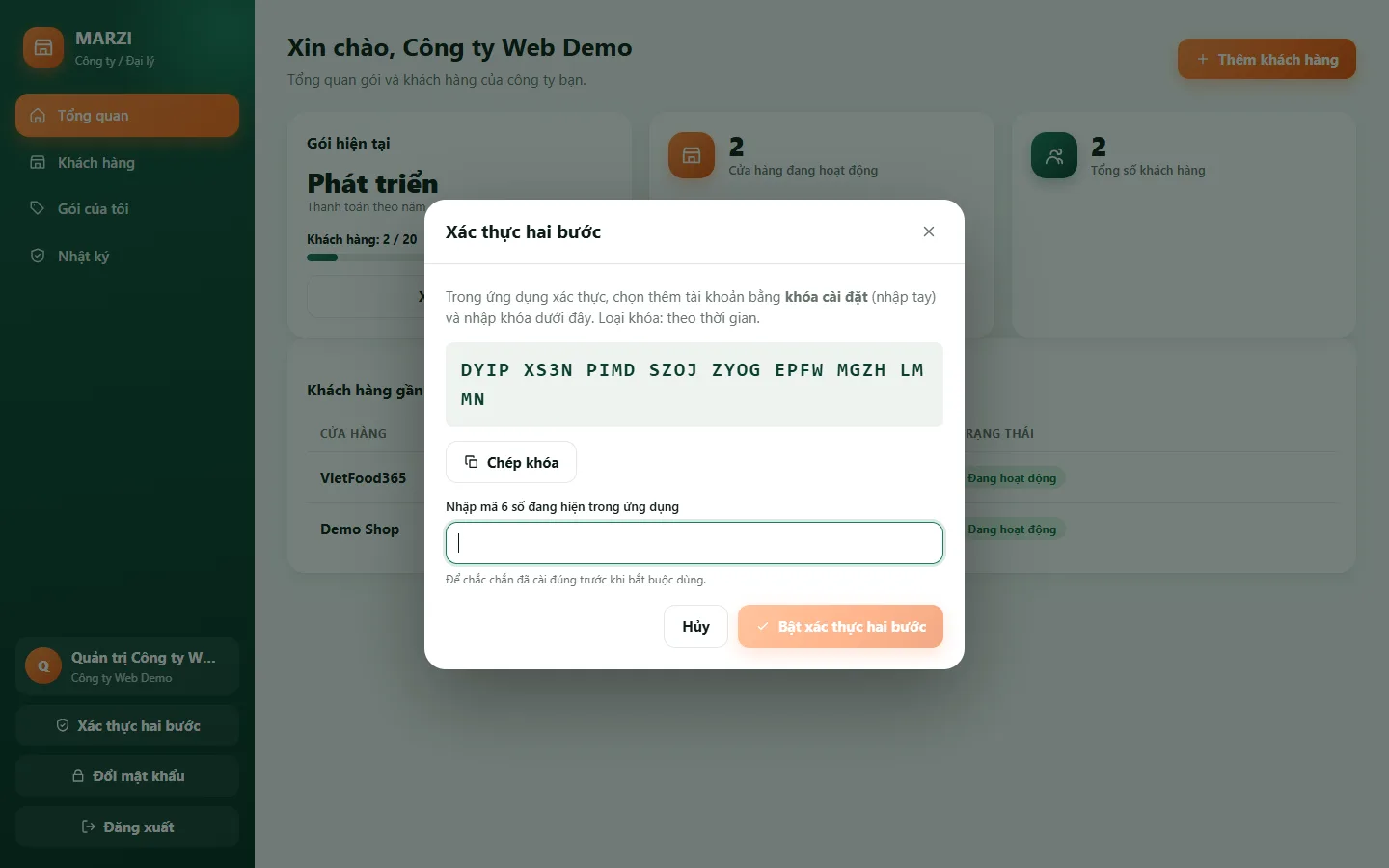
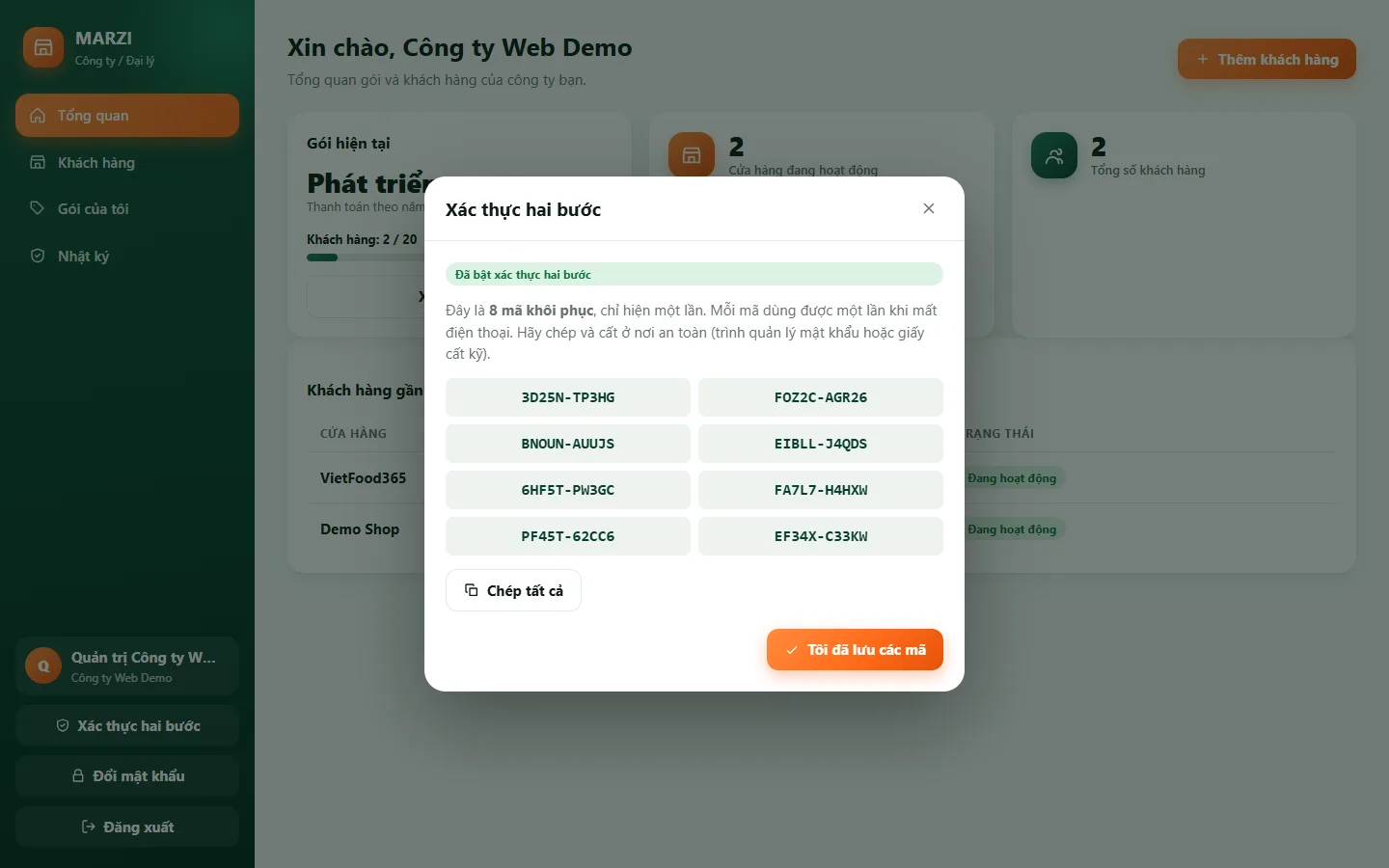
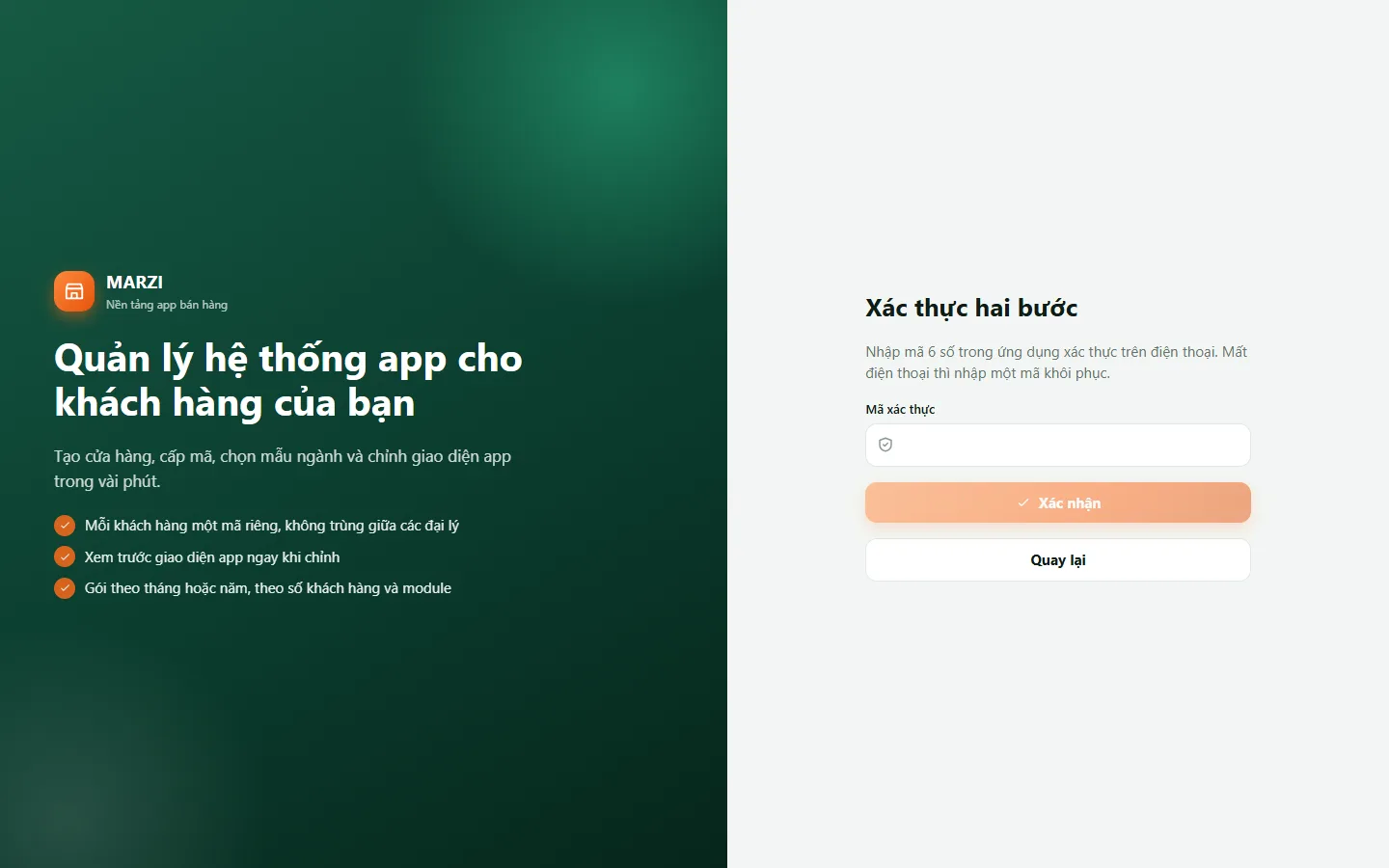
Từ lần sau, sau khi nhập mật khẩu bạn sẽ được hỏi mã:
Liên hệ chủ hệ thống MARZI để gỡ xác thực hai bước cho tài khoản của bạn, rồi bật lại.
Đăng nhập bảng điều khiển bằng mã QR
Thay vì gõ mật khẩu trên máy tính, bạn có thể đăng nhập bằng điện thoại: bảng điều khiển hiện mã QR, bạn quét bằng app MARZI Quản lý và đồng ý.
- Trên máy tính, ở trang đăng nhập bấm Đăng nhập bằng mã QR. Trang hiện mã QR (sống 2 phút, dùng một lần).
- Trên điện thoại, mở app MARZI Quản lý. Ở màn đăng nhập cửa hàng, bấm Tài khoản đại lý (đăng nhập bảng điều khiển) và đăng nhập bằng tên đăng nhập, mật khẩu (và mã hai bước nếu có). Chỉ cần làm lần đầu.
- Bấm "Quét mã đăng nhập bảng điều khiển" và quét mã trên máy tính. Nếu camera không dùng được, dán nội dung mã vào ô bên dưới khung quét.
- Kiểm tra màn xác nhận: trình duyệt, địa chỉ IP, giờ và tài khoản sẽ đăng nhập, rồi bấm Đăng nhập. Máy tính tự vào bảng điều khiển ngay.
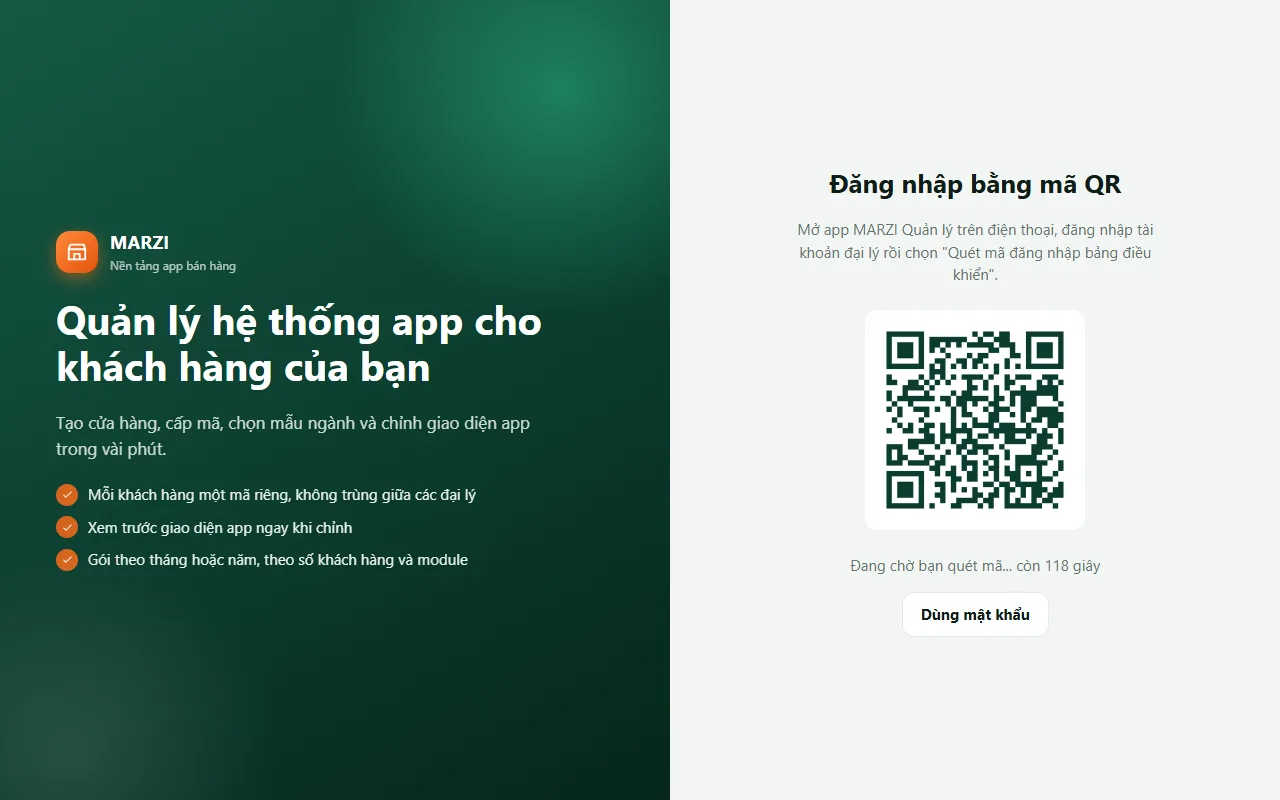
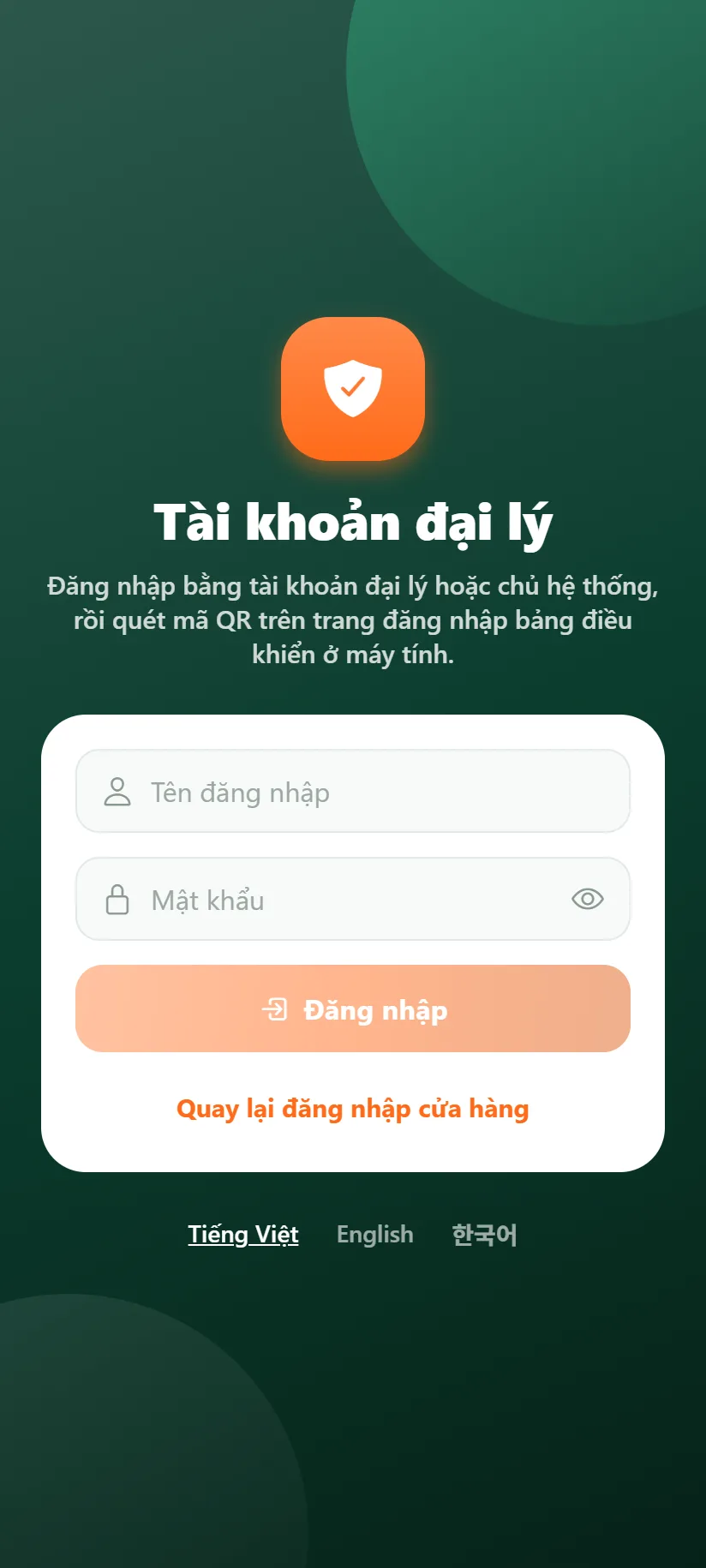
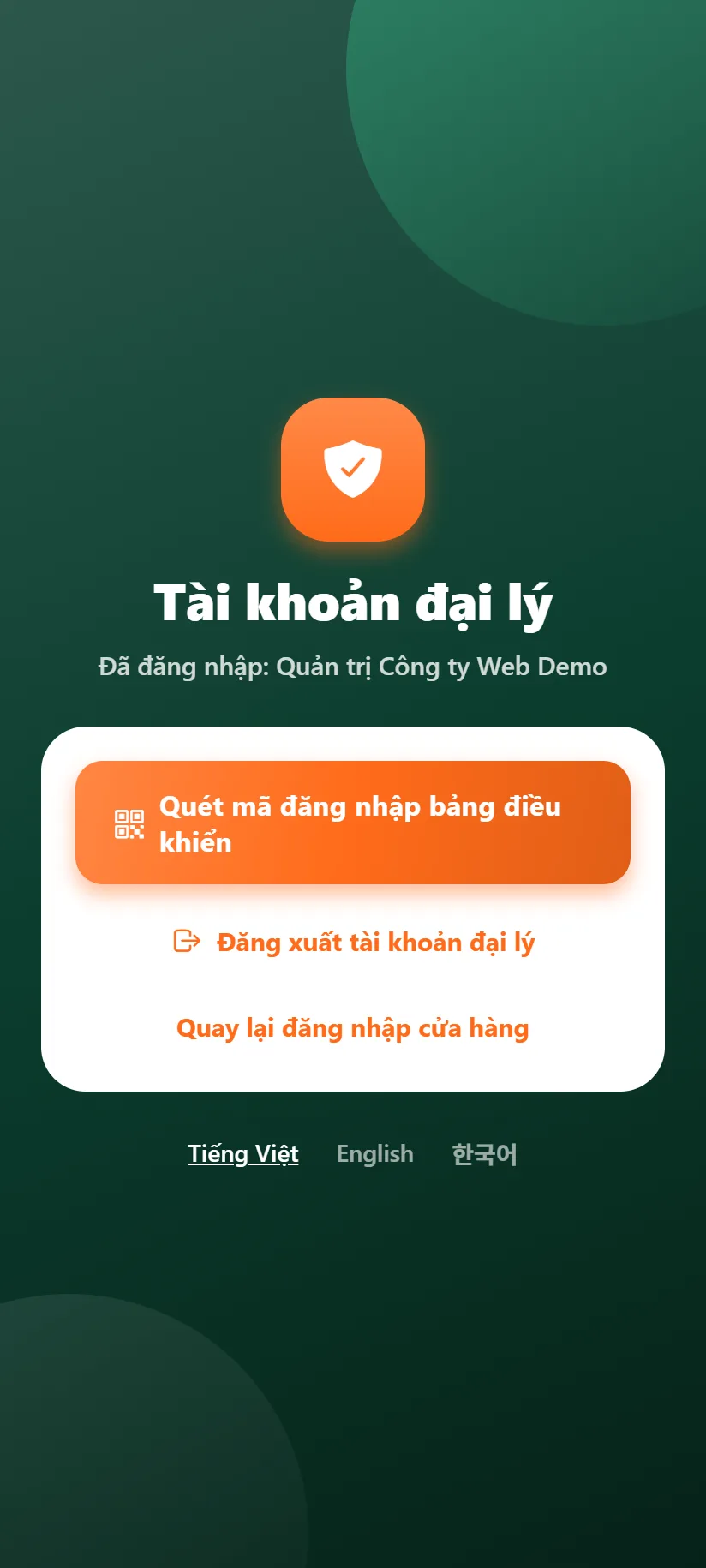
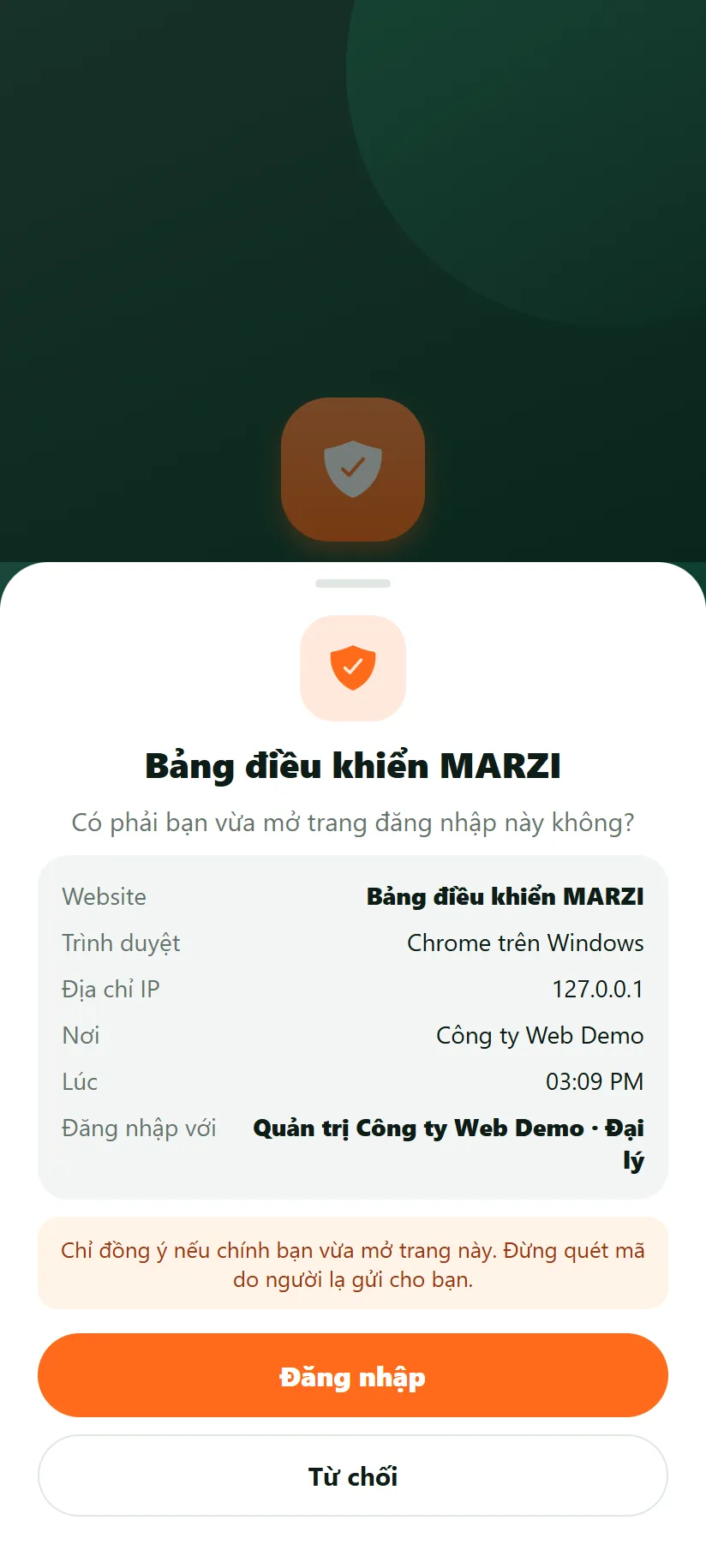
Kẻ gian có thể hiện hộ một mã QR thật trên trang giả rồi dụ bạn quét. Luôn đối chiếu trình duyệt và địa chỉ IP trên điện thoại với máy bạn đang dùng. Bấm Từ chối nếu không chắc; trang sẽ báo "Bạn đã từ chối trên điện thoại".
- Điện thoại giữ phiên đại lý tối đa 12 giờ, sau đó phải đăng nhập lại (giống phiên trên máy tính). Bấm "Đăng xuất tài khoản đại lý" trong app khi dùng điện thoại chung hoặc khi mất máy.
- Mỗi lần đồng ý và mỗi lần đăng nhập bằng QR đều ghi vào Nhật ký kèm địa chỉ IP.
- Tài khoản bật xác thực hai bước vẫn dùng được: lần đăng nhập đầu trên điện thoại đã có mã hai bước, lần quét sau không hỏi lại mã.
Đổi mật khẩu ở nút Đổi mật khẩu (mật khẩu từ 10 ký tự, kết hợp ít nhất hai loại ký tự, không chứa tên đăng nhập). Đổi mật khẩu sẽ đăng xuất mọi thiết bị khác của bạn.
4. Tổng quan và gói
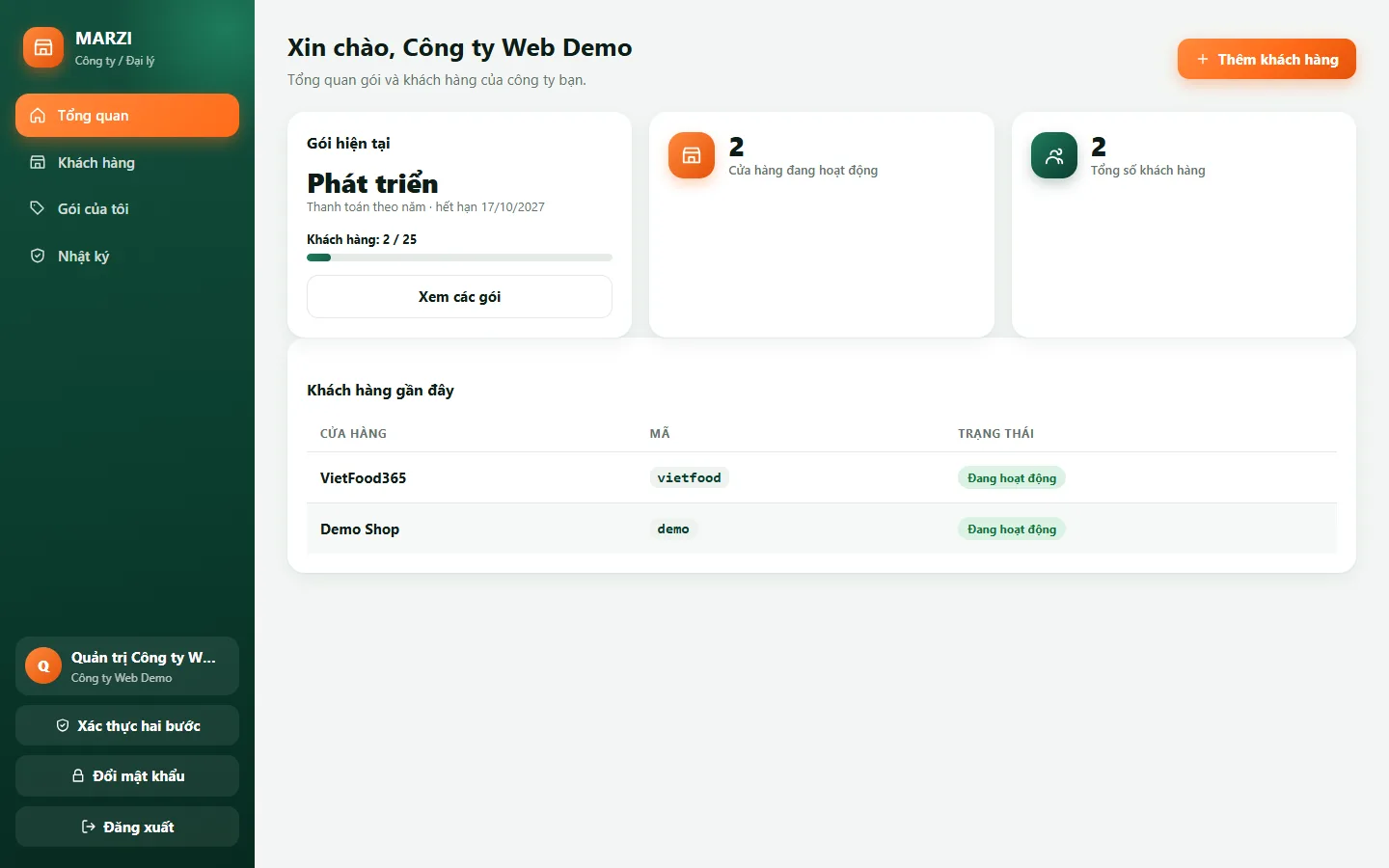
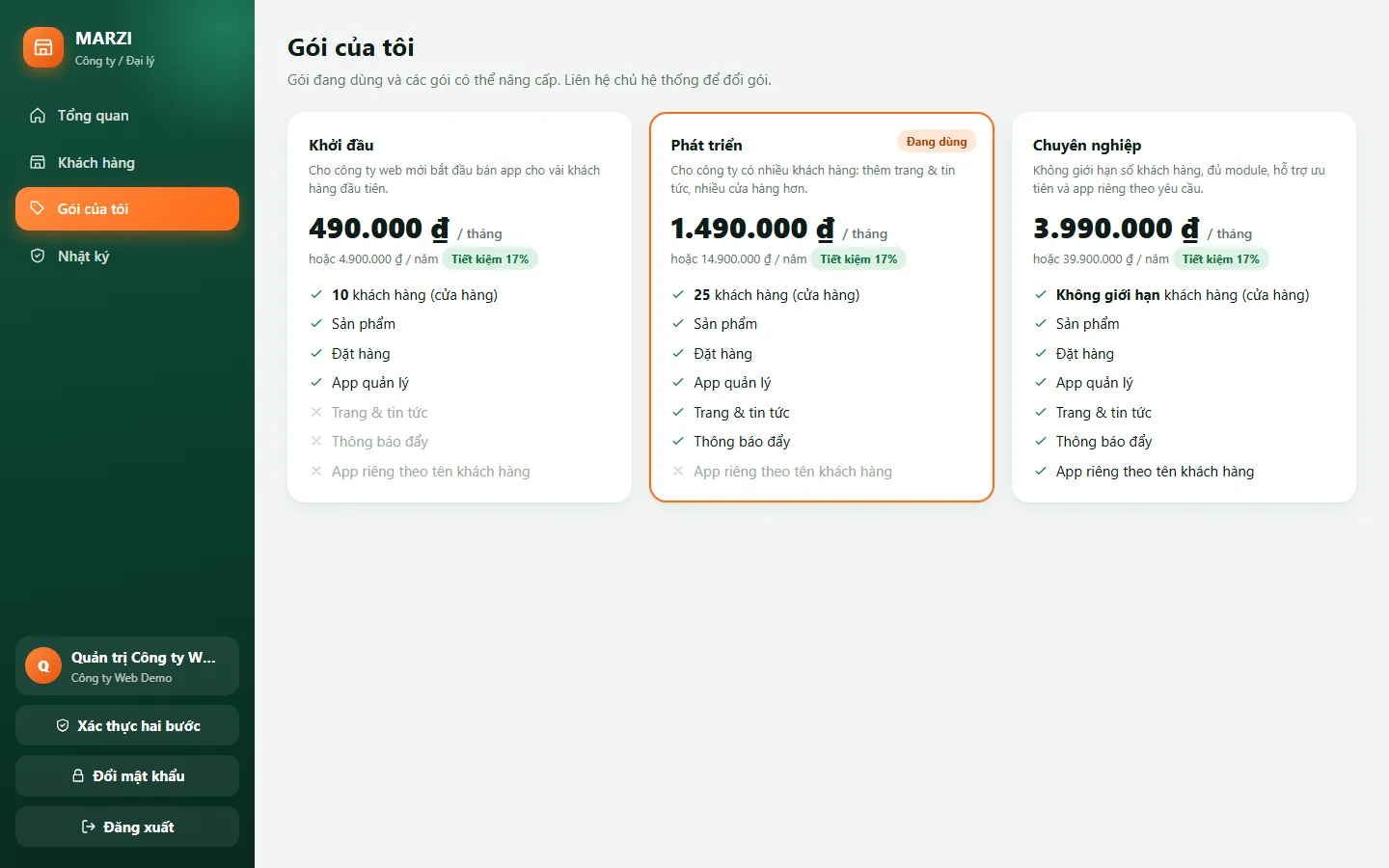
Trang Tổng quan cho biết gói đang dùng, ngày hết hạn, số khách hàng đã tạo so với giới hạn của gói, và các khách hàng mới nhất. Gói của tôi liệt kê các gói hiện có (theo tháng hoặc theo năm, giới hạn số khách và tính năng).
5. Tạo khách hàng
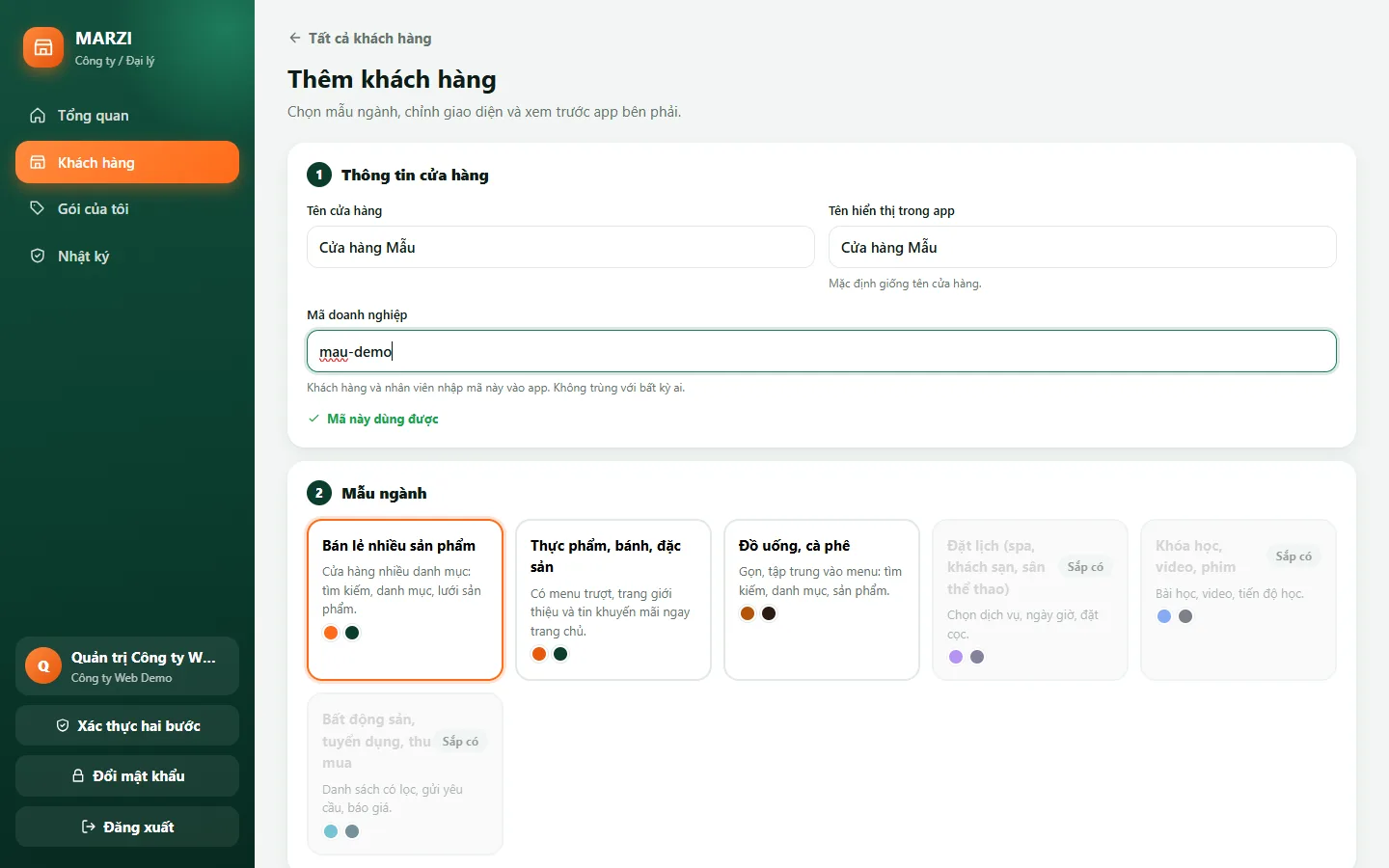
Vào Khách hàng rồi bấm Thêm khách hàng. Khung điện thoại bên phải xem trước app ngay khi bạn chỉnh.
Bước 1: tên và mã
- Tên cửa hàng và tên hiển thị trong app (mặc định giống nhau).
- Mã doanh nghiệp (mã cửa hàng): đây là thứ khách hàng và nhân viên nhập vào app để vào đúng cửa hàng. Gồm chữ thường, số và dấu gạch ngang, từ 3 đến 32 ký tự, và không trùng với bất kỳ cửa hàng nào của mọi đại lý. Bảng điều khiển kiểm tra ngay khi bạn gõ ("Mã này dùng được"). Một số mã được giữ riêng (
admin,api,www,marzi,console,support,help,app,shop,test,root). - Mã không đổi được sau khi tạo, nên chọn ngắn, dễ nhớ, dễ đọc qua điện thoại.
Bước 2: mẫu ngành
| Mẫu | Phù hợp | Tình trạng |
|---|---|---|
| Bán lẻ nhiều sản phẩm | Cửa hàng nhiều danh mục, lưới sản phẩm, tìm kiếm. | Sẵn sàng |
| Thực phẩm, bánh, đặc sản | Menu trượt, trang giới thiệu, quy cách đóng gói. | Sẵn sàng |
| Đồ uống, cà phê | Gọn, tập trung vào menu. | Sẵn sàng |
| Đặt lịch · Khóa học, video · Bất động sản, tuyển dụng | Spa, khách sạn, lớp học, danh sách có lọc. | Sắp có |
Chọn mẫu sẽ tự đặt màu, kiểu điều hướng, khối trang chủ và tính năng phù hợp, rồi bạn chỉnh tiếp.
Bước 3: giao diện và tính năng
- Màu chính (nút, giá, điểm nhấn) và màu nền tiêu đề, menu.
- Kiểu điều hướng: Thanh tab dưới, Menu trượt, hoặc Cả hai.
- Các phần trên trang chủ: ô tìm kiếm, danh mục, khám phá (trang và tin tức), lưới sản phẩm. Bật/tắt từng phần.
- Tính năng (module): Sản phẩm, Đặt hàng, App quản lý, Trang và tin tức. Chỉ chọn được những module nằm trong gói của bạn; bật một module sẽ tự bật module nó cần (ví dụ Đặt hàng cần Sản phẩm).
- Ngôn ngữ và tiền tệ: Tiếng Việt, English, 한국어; tiền tệ 3 chữ cái (VND, KRW...).
6. Nối website của khách
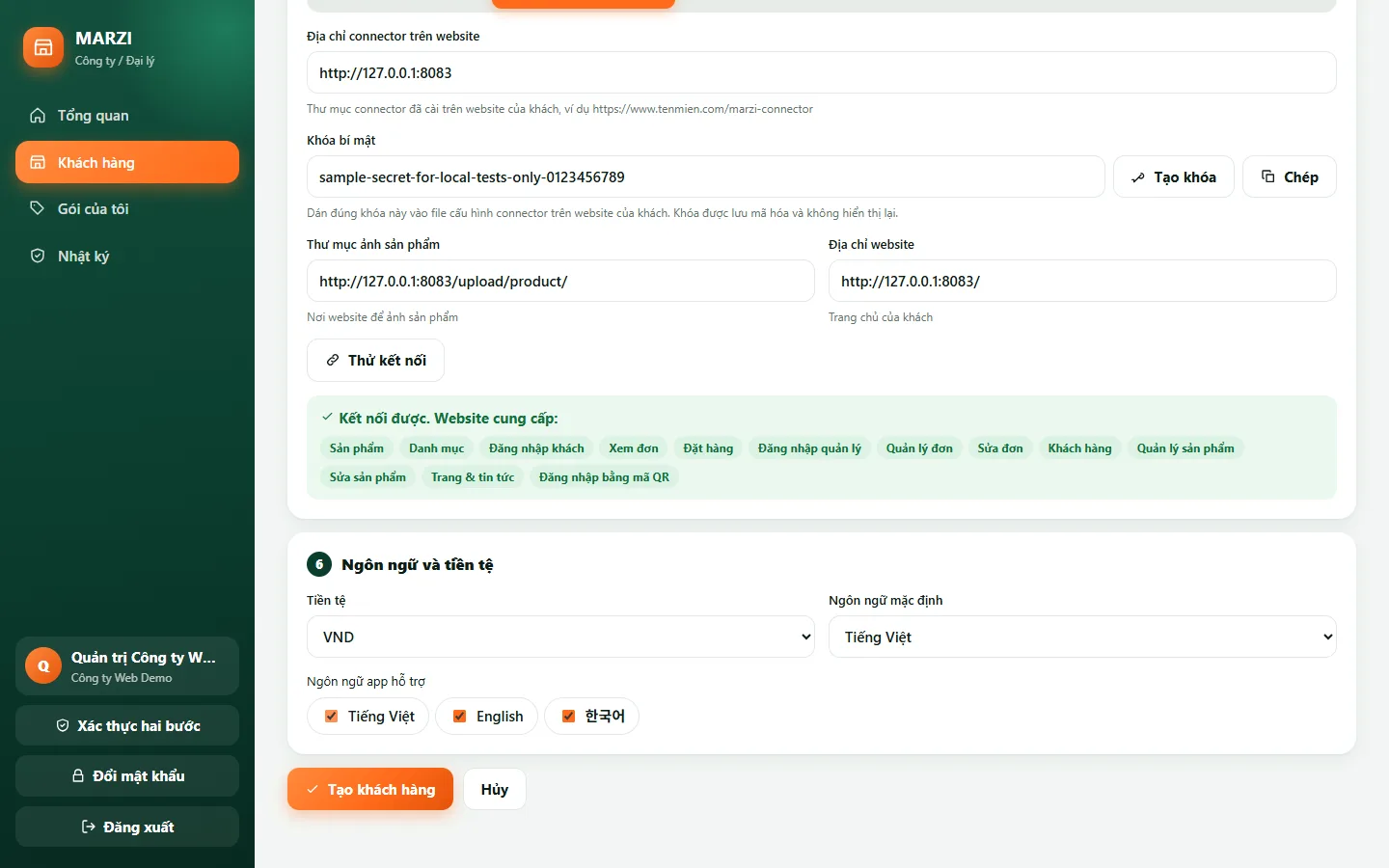
Ở mục Nguồn dữ liệu, chọn Nối website của khách nếu khách có website bán hàng riêng (nếu không, giữ "Dữ liệu nằm ở MARZI").
- Địa chỉ connector trên website, ví dụ
https://www.tenmien.com/marzi-connector. Phải bắt đầu bằnghttps://. Hai ô "Thư mục ảnh" và "Địa chỉ website" được gợi ý theo địa chỉ này; sửa lại nếu website khác. - Khóa bí mật: bấm Tạo khóa để tạo khóa ngẫu nhiên (hoặc dán khóa có sẵn, từ 32 ký tự), bấm Chép, rồi gửi cho lập trình viên dán vào cấu hình connector trên website. Khóa được lưu mã hóa và không hiển thị lại sau khi lưu.
- Thư mục ảnh sản phẩm: nơi website để ảnh sản phẩm. Địa chỉ website: trang chủ của khách (dùng cho ảnh bài viết).
- Bấm Thử kết nối. Thành công sẽ liệt kê những gì website cung cấp (Sản phẩm, Danh mục, Đăng nhập khách, Xem đơn, Đặt hàng, Đăng nhập quản lý...). Bạn có thể thử tối đa 10 lần mỗi phút.
Nếu website của khách khai báo khả năng Đăng nhập bằng mã QR, người mua và chủ cửa hàng đăng nhập được trang web của khách bằng cách quét mã QR trên trang đó bằng app MARZI. Khả năng này nằm ở website (lập trình viên thêm theo Tài liệu kết nối website, mục 6.6). Sau khi thêm, bấm "Thử kết nối" sẽ thấy dòng "Đăng nhập bằng mã QR"; app tự hiện mục quét mã, không cần cập nhật gì ở MARZI.
Chỉ những phần website khai báo mới được bật. Website mới chỉ có sản phẩm thì app người mua xem được sản phẩm; đặt hàng, đăng nhập và app quản lý sẽ bật dần khi lập trình viên bổ sung. Quay lại bấm "Thử kết nối" để thấy khả năng mới.
Vì lý do an toàn, MARZI chỉ nối tới website công khai bằng HTTPS: không nhận địa chỉ IP nội bộ, localhost, tên .local, địa chỉ có tên đăng nhập hay dấu ?, và một số cổng dịch vụ.
7. Cấp mã cho chủ cửa hàng
Bấm Tạo khách hàng. Màn hình tiếp theo hiện mã cửa hàng thật lớn cùng nút Sao chép mã. Gửi mã này cho chủ cửa hàng.
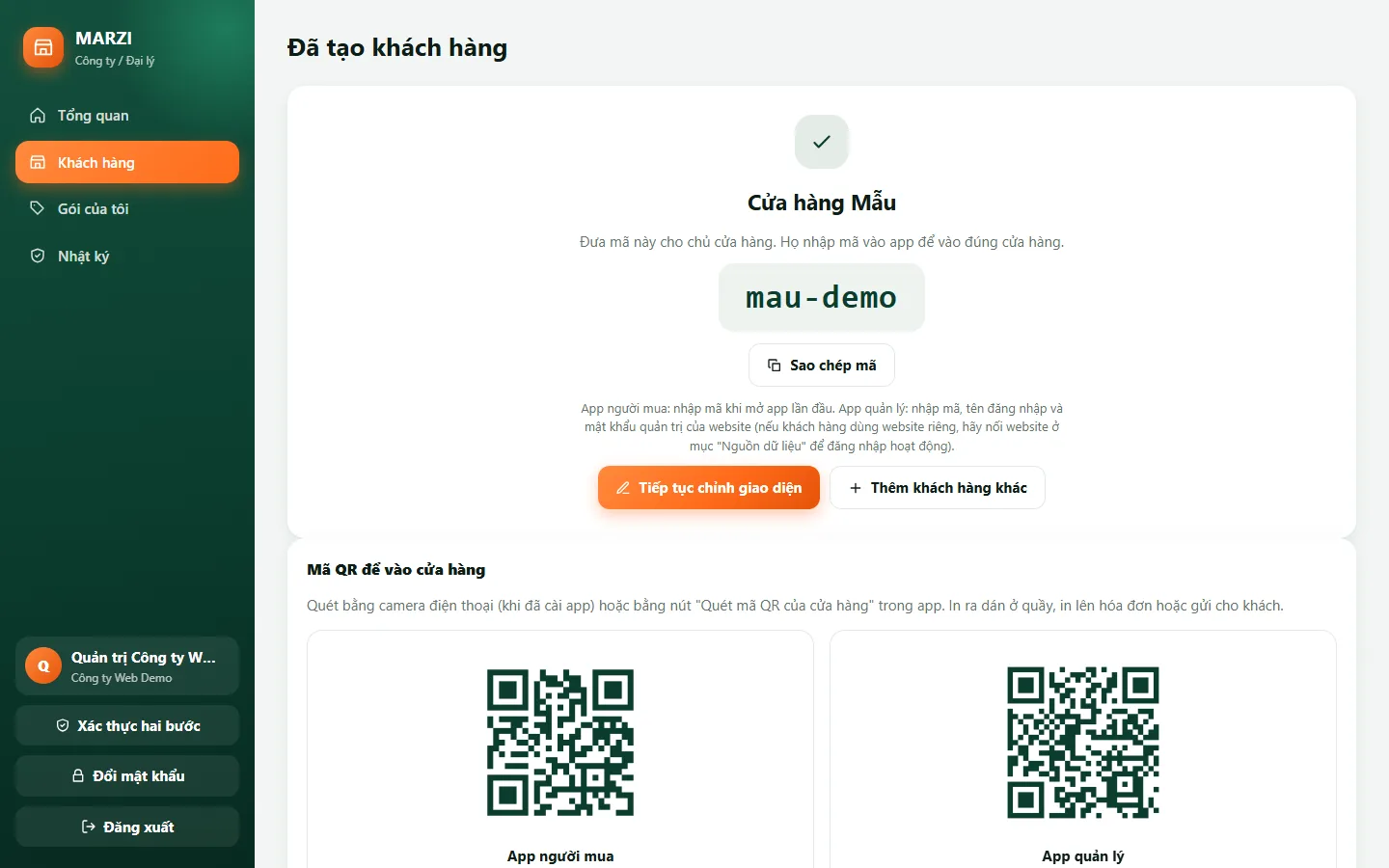
- App người mua: nhập mã khi mở app lần đầu.
- App quản lý: nhập mã, tên đăng nhập và mật khẩu quản trị của website (khách dùng website riêng). Đăng nhập app quản lý dùng chính tài khoản quản trị của website, nên chủ cửa hàng không phải nhớ thêm mật khẩu nào.
Mã QR để vào cửa hàng
Ngoài mã chữ, mỗi cửa hàng có hai mã QR, hiện ở màn "Đã tạo khách hàng" và ở trang chỉnh sửa cửa hàng: một cho app người mua, một cho app quản lý. Quét mã bằng nút "Quét mã QR của cửa hàng" trong app (hoặc bằng camera điện thoại khi đã cài app) là vào đúng cửa hàng, khỏi gõ mã. Mã QR chỉ chứa mã cửa hàng, không có thông tin bí mật.
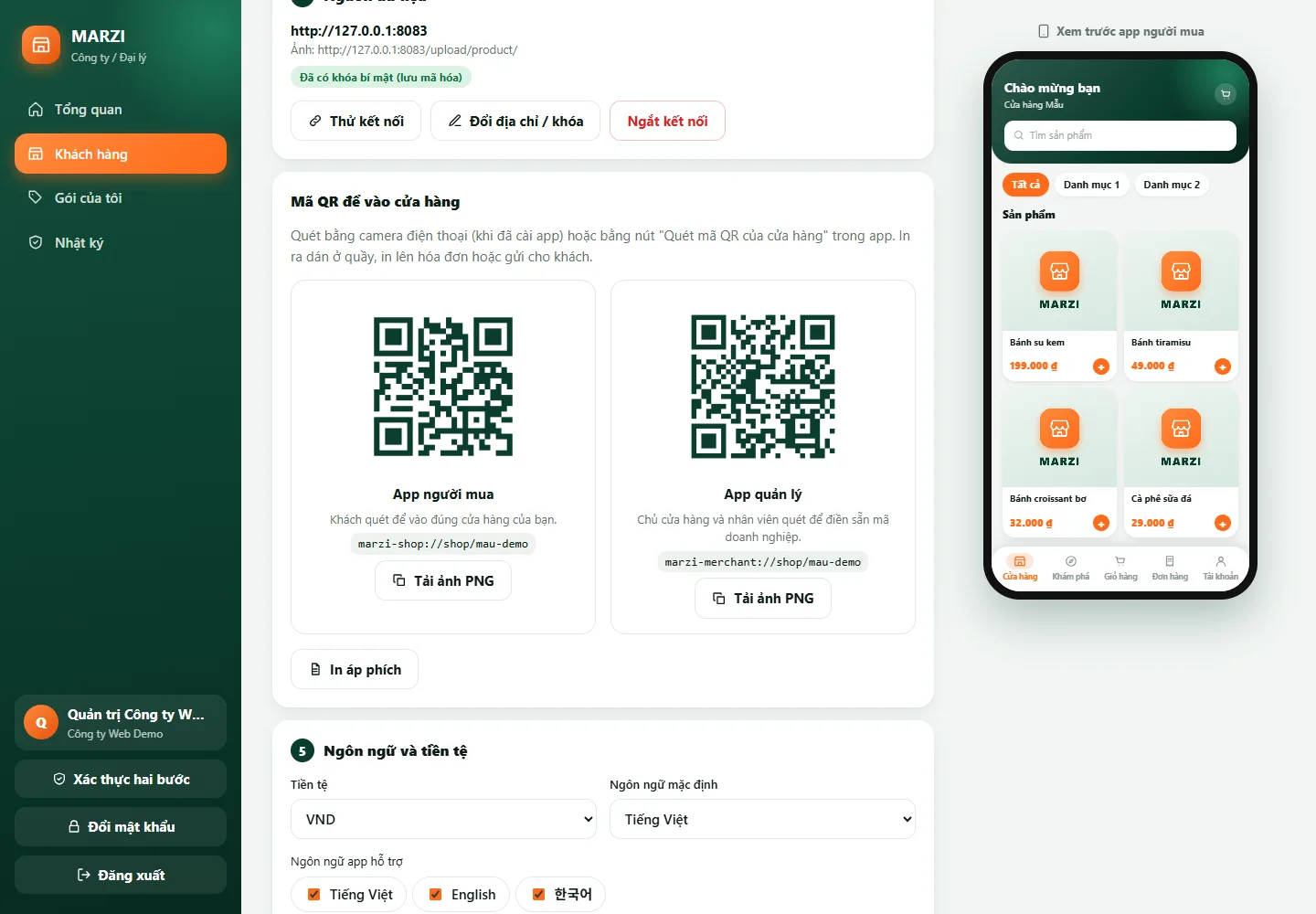
- Tải ảnh PNG để dùng trên website, danh thiếp, tin nhắn.
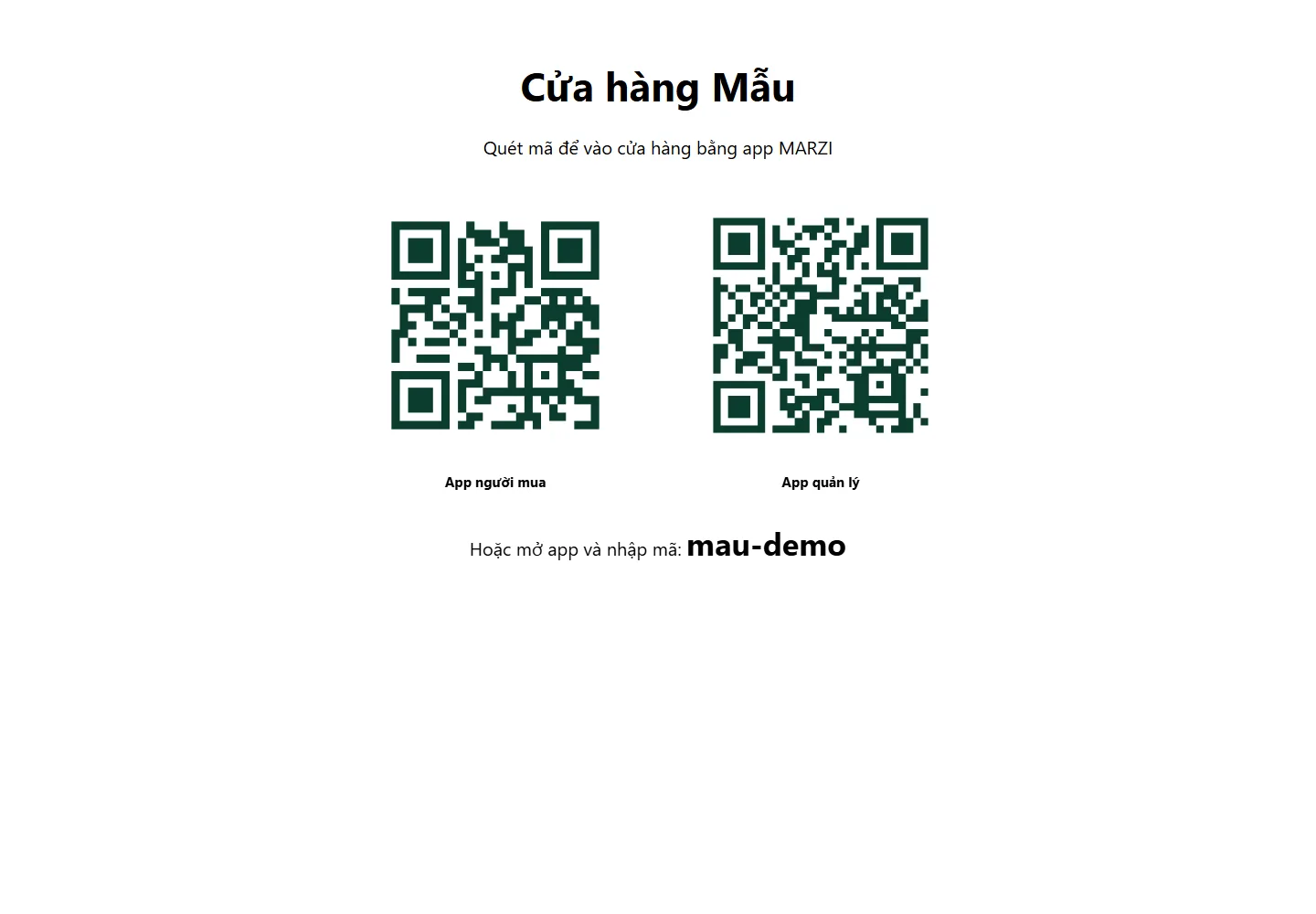
- In áp phích mở hộp thoại in với một trang gọn (tên cửa hàng, hai mã QR, mã chữ) để dán ở quầy hoặc in lên hóa đơn.
- Liên kết trong mã (
marzi-shop://shop/<mã>vàmarzi-merchant://shop/<mã>) chỉ mở được khi đã cài app. Khách chưa có app cần cài app trước rồi quét lại bằng nút trong app.
8. Chỉnh sửa sau khi tạo
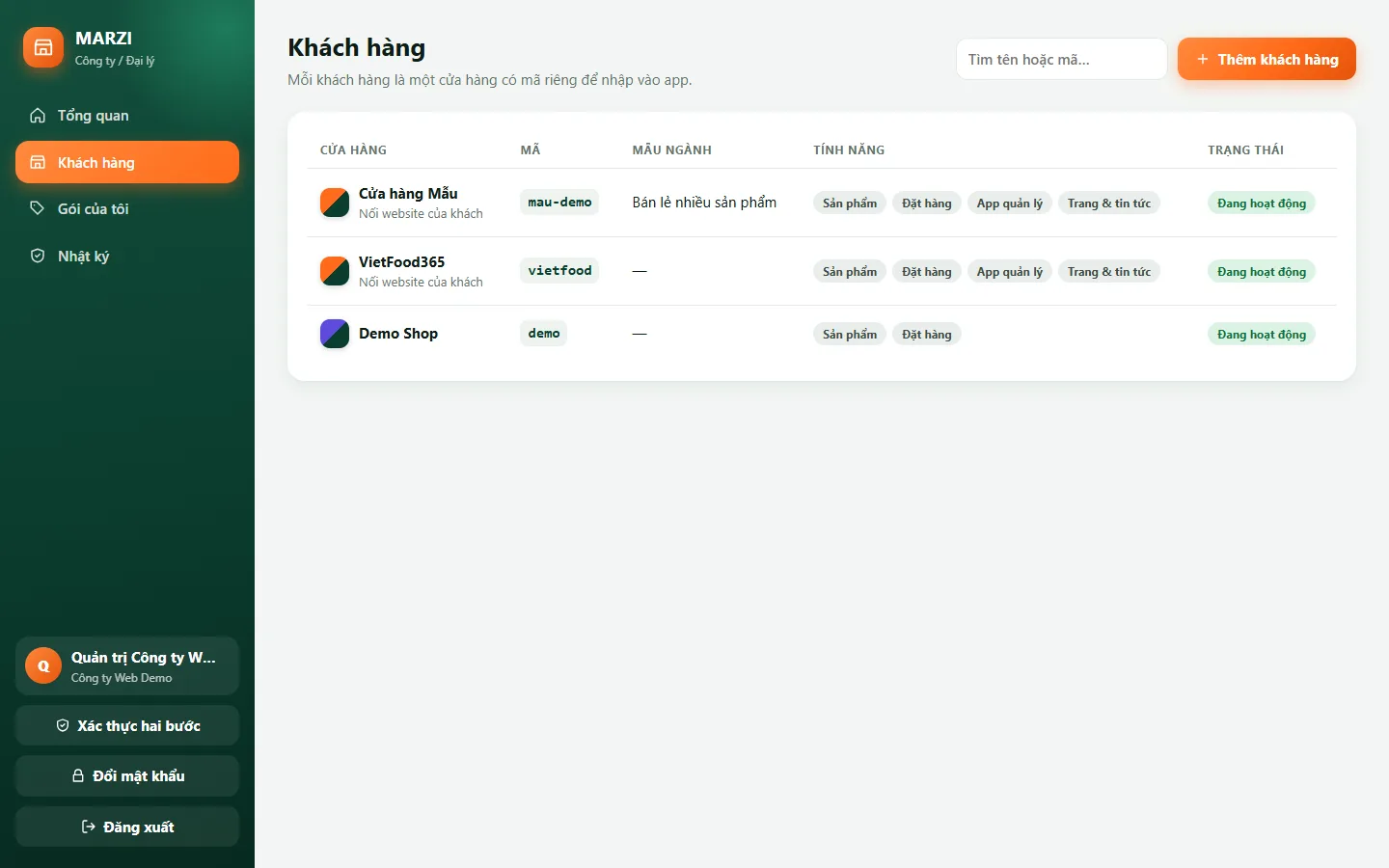
Trong danh sách Khách hàng (cột mã, mẫu ngành, tính năng, trạng thái), bấm vào một cửa hàng để chỉnh. Mọi thay đổi áp dụng cho app ngay, không cần cập nhật app trên điện thoại. Khung xem trước hiện sản phẩm thật của website sau khi nối.
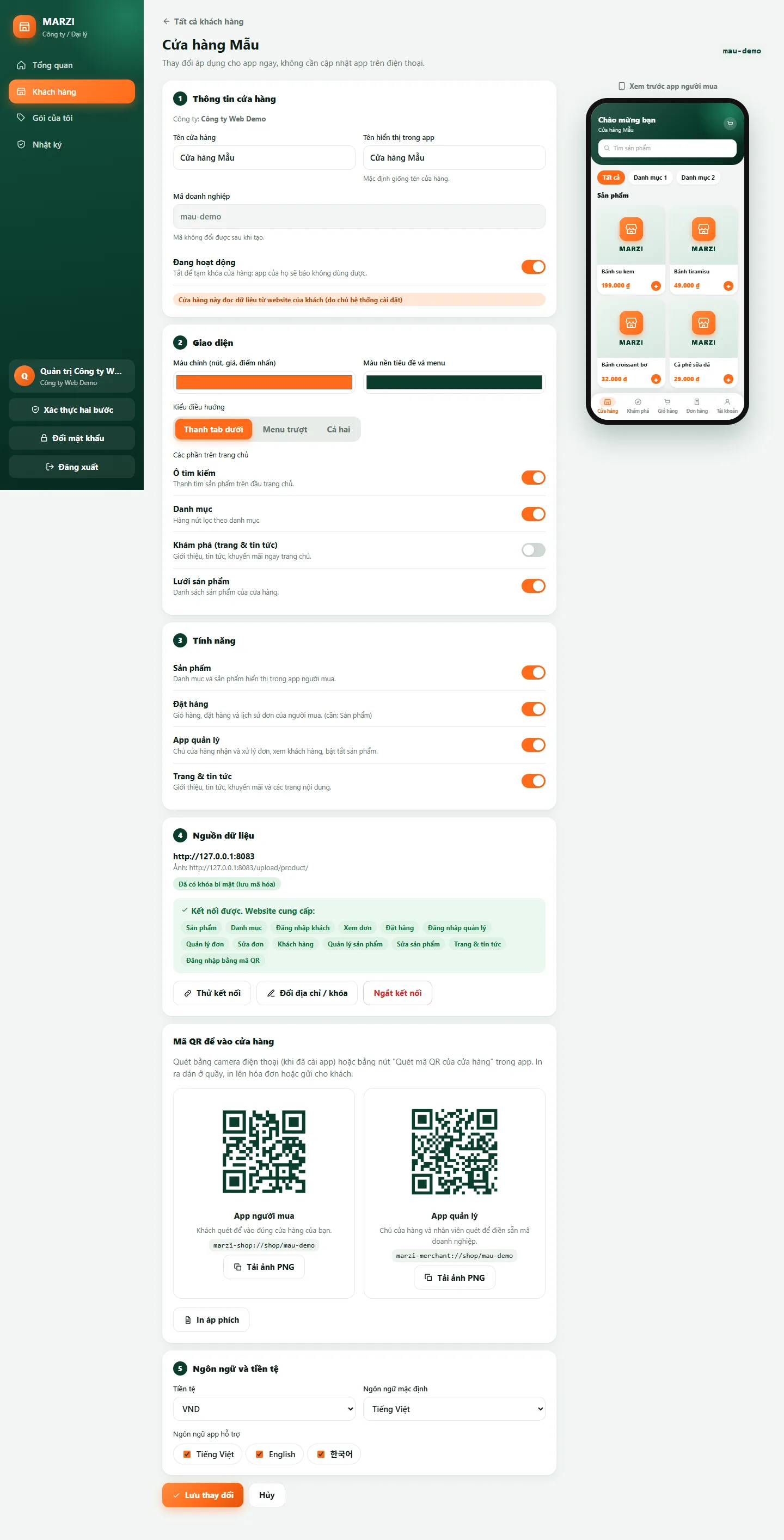
- Đang hoạt động: tắt để tạm khóa cửa hàng. App của cửa hàng đó sẽ báo không dùng được. Bật lại để mở.
- Nguồn dữ liệu: "Thử kết nối", "Đổi địa chỉ / khóa" (để trống khóa nếu giữ khóa cũ), hoặc "Ngắt kết nối".
- Muốn đổi khóa bí mật: đổi ở website và ở đây cùng lúc.
9. Hồ sơ cửa hàng và bán trên sàn
Trong trang chỉnh sửa khách hàng có hai thẻ liên quan đến việc bán trên sàn Marzi Market (app thứ ba gom sản phẩm của nhiều cửa hàng):
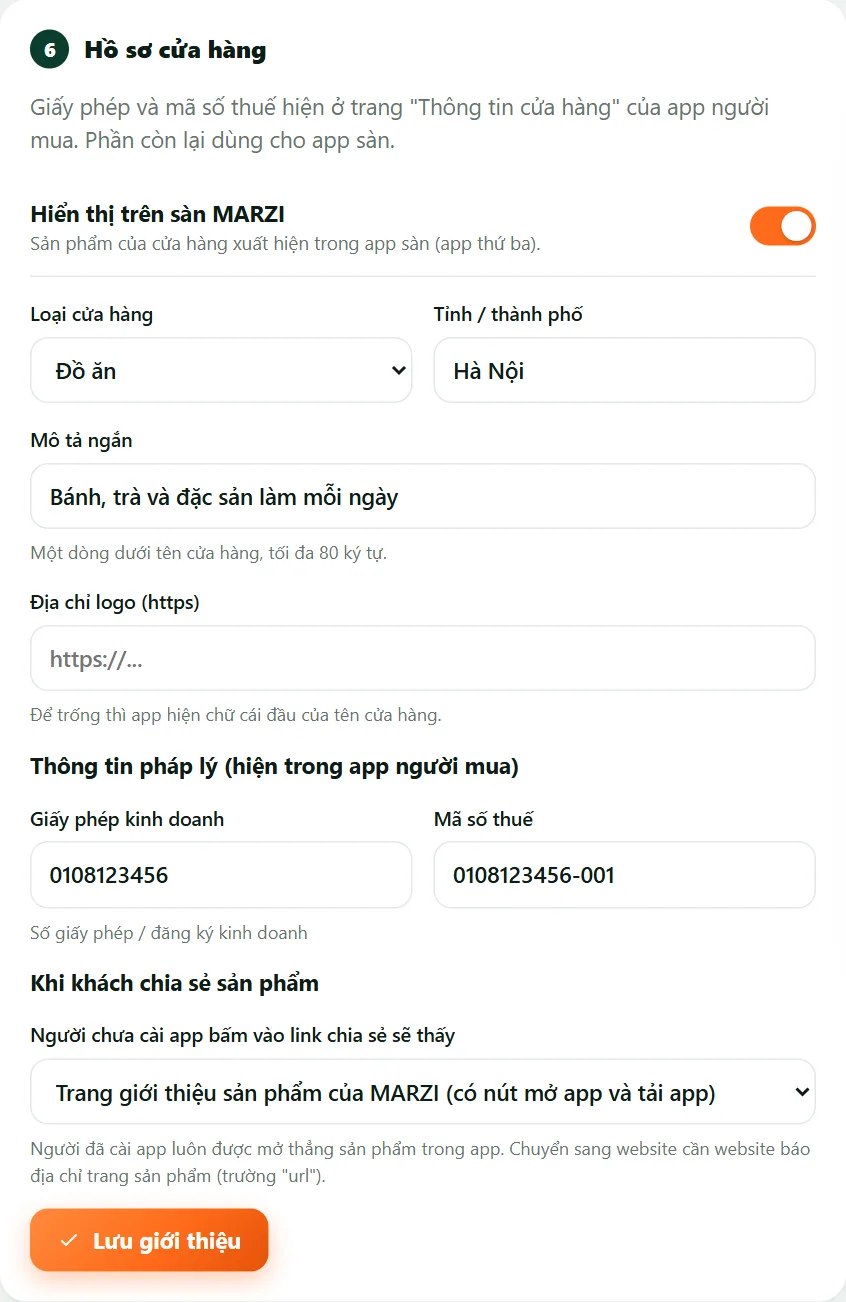
- Hồ sơ cửa hàng: bật Hiển thị trên sàn (cửa hàng cần mã doanh nghiệp và mô tả ngắn), chọn loại, tỉnh/thành, mô tả ngắn, logo (địa chỉ https). Hai ô Giấy phép kinh doanh và Mã số thuế hiện trong app người mua của cửa hàng (màn "Thông tin cửa hàng"); để trống cả hai thì mục đó ẩn. Phần này cũng có lựa chọn khi khách chia sẻ sản phẩm: người chưa cài app thấy trang giới thiệu của MARZI hoặc được chuyển thẳng sang trang sản phẩm trên website (cần website báo địa chỉ trang sản phẩm).
- Bán trên sàn MARZI: hiển thị phí sàn mà chủ hệ thống đã ký với cửa hàng (nếu có). Chỉ chủ hệ thống ký, đổi hoặc kết thúc thỏa thuận; đại lý chỉ xem. Có thỏa thuận (và có website nhận đơn cùng tài khoản nhận đơn) thì đơn mua trên sàn của cửa hàng này về thẳng website và app quản lý của họ; chưa có thì đơn ở lại MARZI để chủ hệ thống xử lý.
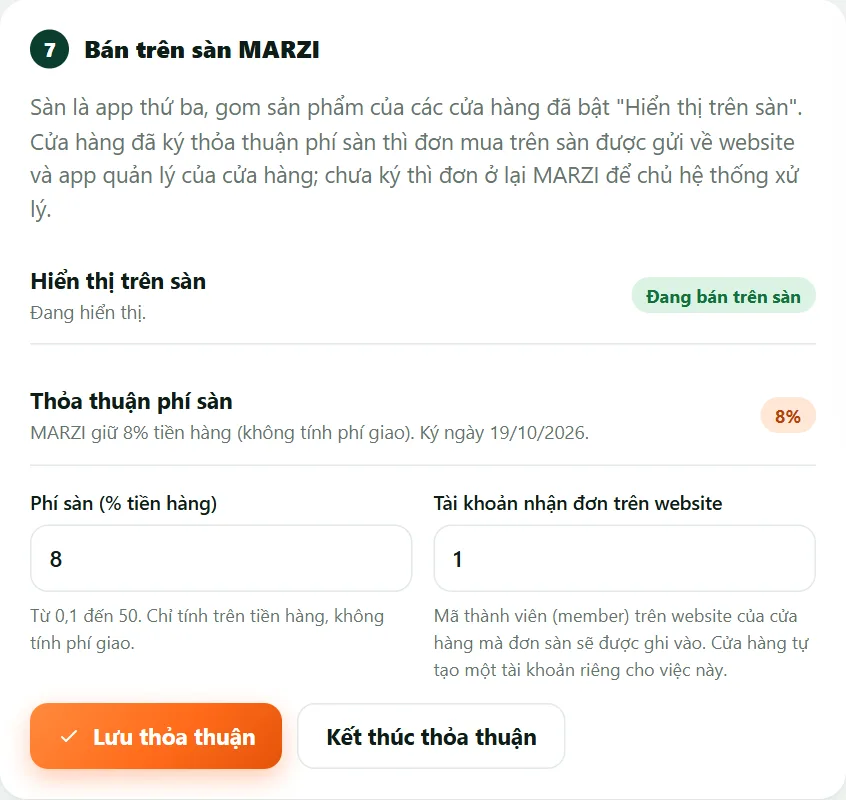
Cửa hàng tạo trên website một tài khoản thành viên riêng để nhận đơn sàn và đưa mã thành viên cho chủ hệ thống nhập vào thỏa thuận. Không cần sửa connector. Chi tiết cho lập trình viên: mục 6.7 của tài liệu kết nối website.
10. Thanh toán chuyển khoản QR
Thẻ Thanh toán chuyển khoản QR trong trang chỉnh sửa là nơi bạn nhập tài khoản ngân hàng của cửa hàng (tiền khách chuyển vào thẳng tài khoản này), quét thử mã QR bằng app ngân hàng và, nếu muốn đơn tự chuyển sang "đã thanh toán", nối với SePay. Thẻ cũng liệt kê tiền vào gần đây và thay đổi gần đây (kể cả thay đổi do nhân viên cửa hàng làm trong app quản lý). Hướng dẫn từng bước, quy tắc xử lý tiền và cách xử lý sự cố nằm ở Thanh toán chuyển khoản bằng mã QR.
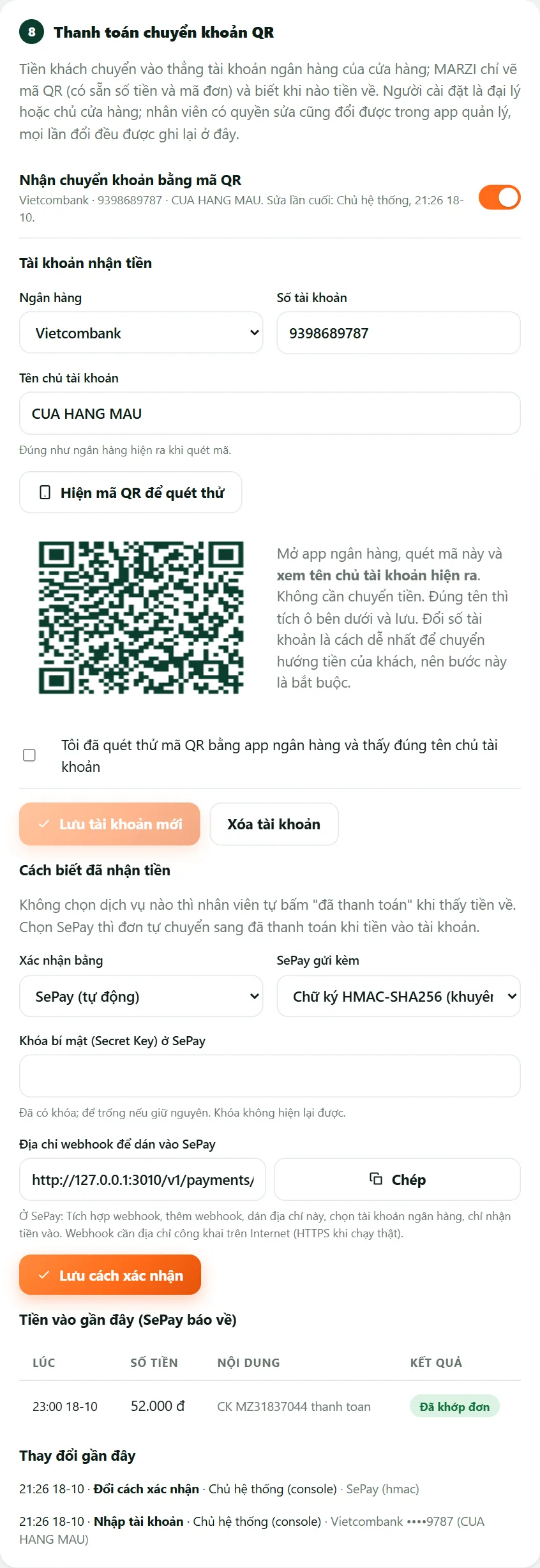
Máy chủ chỉ lưu tài khoản khi người nhập xác nhận đã quét thử bằng app ngân hàng và thấy đúng tên chủ tài khoản. SePay chỉ gọi được MARZI khi MARZI chạy trên địa chỉ công khai có HTTPS.
11. Phản hồi và vận chuyển
- Phản hồi (menu Phản hồi): nhân viên cửa hàng gửi câu hỏi, báo lỗi, góp ý từ app quản lý lên bạn. Bạn trả lời nhiều lượt, đóng hoặc mở lại; số chưa đọc hiện trên menu. Cần chuyển lên chủ hệ thống (hỏi về gói, thanh toán, lỗi hệ thống) thì bấm gửi phản hồi mới, loại "Gói & thanh toán" hoặc loại phù hợp.
- Vận chuyển: trang chỉnh sửa khách hàng có thẻ để nhập khóa của GHN, GHTK và địa chỉ lấy hàng. Chỉ nhập khi cửa hàng thật sự dùng hãng đó; khóa được mã hóa và không hiện lại. Hiện app quản lý chỉ có phần nhập vận đơn bằng tay (mục Vận chuyển trong chi tiết đơn); nút tạo vận đơn tự động qua hãng chưa có trong app.
12. Bàn giao cho khách
- Thử trước khi bàn giao. Tự cài app, nhập mã, đăng nhập bằng một tài khoản thử, xem sản phẩm, đặt một đơn thử, đăng nhập app quản lý và đổi trạng thái đơn đó.
- Gửi cho chủ cửa hàng: mã cửa hàng; hướng dẫn App quản lý; hướng dẫn App người mua để chia sẻ với khách của họ; và nếu cửa hàng nhận chuyển khoản QR, trang Thanh toán chuyển khoản QR.
- Nhắc chủ cửa hàng: người mua dùng tài khoản thành viên của website (đăng ký trên website); quên mật khẩu thì dùng chức năng của website.
13. Quản lý hằng ngày
- Nhật ký: ghi mọi thao tác của tài khoản đại lý (đăng nhập, tạo/sửa khách hàng, nối hoặc ngắt website, đổi mật khẩu, bật tắt xác thực hai bước) kèm giờ và địa chỉ IP. Chỉ xem, không sửa hay xóa được. Dùng để biết "ai đã làm gì, lúc nào".
- Gói và hạn dùng: theo dõi ở Tổng quan. Gần hết hạn hãy liên hệ chủ hệ thống để gia hạn hoặc nâng gói.
- Nhân sự: nhờ chủ hệ thống thêm tài khoản đăng nhập cho nhân viên của bạn.
14. Xử lý sự cố
Khi "Thử kết nối" báo lỗi
| Thông báo | Cần kiểm tra |
|---|---|
| Website từ chối chữ ký (HTTP 401) | Khóa hai bên phải giống hệt nhau (không thừa dấu cách khi dán). Đồng hồ máy chủ website đúng giờ. Connector nằm trong thư mục con thì lập trình viên phải cắt tiền tố thư mục trước khi kiểm chữ ký. |
| Không thấy connector ở địa chỉ này (HTTP 404) | Địa chỉ hoặc thư mục cài connector sai. Thử mở địa chỉ trong trình duyệt để xem có phản hồi. |
| Website chuyển hướng sang địa chỉ khác | Nhập đúng địa chỉ cuối cùng: đúng https, có hoặc không có www, đúng dấu /. |
| Chứng chỉ HTTPS không hợp lệ | Website cần chứng chỉ còn hạn và đủ chuỗi chứng chỉ trung gian. |
| Không tìm thấy tên miền / Website từ chối kết nối | Sai tên miền, website đang tắt, hoặc tường lửa chặn. |
| Website trả lời quá chậm | Quá 10 giây: kiểm tra truy vấn chậm trên website. |
| Website trả lời không phải JSON hợp lệ | Connector in cảnh báo PHP/ASP hoặc trang lỗi HTML ra trước dữ liệu. |
| Website báo lỗi (HTTP 500...) | Xem nhật ký lỗi của website. |
| Website này trỏ về địa chỉ nội bộ | Tên miền đang trỏ về IP riêng. Dùng địa chỉ công khai. |
| Địa chỉ phải bắt đầu bằng https:// | Nhập lại địa chỉ với https://. |
Lập trình viên của bạn có thể chạy bộ kiểm tra tự động trong Tài liệu kết nối website để thấy chính xác đường dẫn nào sai.
Khi tạo hoặc sửa khách hàng
| Thông báo | Nghĩa là |
|---|---|
| Gói của công ty đã hết hạn, bị tạm dừng hoặc chưa được cấp | Liên hệ chủ hệ thống để gia hạn. |
| Gói hiện tại cho tối đa N khách hàng | Đã đủ số khách của gói. Nâng gói để thêm. |
| Mã này đã có người dùng · Mã này được giữ riêng | Chọn mã khác. Mã là duy nhất trên toàn hệ thống. |
| Gói hiện tại chưa gồm module... | Module đó nằm ngoài gói của bạn. |
| Mẫu ngành này chưa sẵn sàng | Mẫu đang "Sắp có". Chọn mẫu khác. |
| Khóa bí mật cần từ 32 ký tự, không có khoảng trắng | Bấm "Tạo khóa" để tạo khóa đúng chuẩn. |
Khi khách báo lỗi trong app
- "Không tìm thấy mã này": sai mã, hoặc cửa hàng đang bị tắt ("Đang hoạt động" bị tắt). Đối chiếu mã trong danh sách.
- Không đăng nhập được app quản lý: thử đúng tài khoản ở trang quản trị của website; tài khoản đó phải có quyền xem đơn.
- Không thấy sản phẩm hay đơn mới: bấm "Thử kết nối" xem website còn đáp ứng, và đã khai báo đủ khả năng chưa.
15. Cửa hàng không có website: tài khoản quản lý trên web
Khi cửa hàng chọn Dữ liệu nằm ở MARZI (không nối website), sản phẩm và đơn hàng nằm ở MARZI và chủ cửa hàng quản lý bằng trang /shop/ trên trình duyệt (xem Quản lý cửa hàng trên web). Bạn tạo tài khoản đăng nhập cho họ ngay trong bảng điều khiển.
- Mở cửa hàng: Khách hàng → chọn cửa hàng → kéo xuống thẻ Tài khoản quản lý cửa hàng (web) (thẻ chỉ có ở cửa hàng chưa nối website, và cần đã có mã cửa hàng).
- Tạo tài khoản: nhập tên đăng nhập (chữ thường không dấu, số, dấu chấm, ví dụ
lan.nguyen), tên người dùng, và mật khẩu (từ 8 ký tự; để trống thì MARZI tự tạo). - Gửi cho chủ cửa hàng: mật khẩu chỉ hiện một lần trong khung xanh cùng địa chỉ trang, mã cửa hàng và tên đăng nhập; bấm Sao chép rồi gửi qua tin nhắn. Đóng trang là mất mật khẩu (chỉ còn cách đặt lại).
- Về sau: Đặt lại mật khẩu tạo mật khẩu mới (cũ hết dùng ngay); công tắc Đang bật tắt một tài khoản (nhân viên nghỉ việc): có hiệu lực ngay, kể cả người đang đăng nhập.
- Mỗi nhân viên một tài khoản riêng để biết ai làm gì; tất cả đều xem và sửa được sản phẩm, đơn hàng của cửa hàng đó và không thấy cửa hàng khác.
- Mọi thao tác tạo, đặt lại, bật tắt tài khoản đều ghi vào Nhật ký.
- Cửa hàng nối website thì thẻ này báo "dùng tài khoản của website": họ dùng app quản lý như thường lệ.
Ảnh sản phẩm được lưu trên máy chủ (thư mục services/api/uploads, đổi bằng MEDIA_DIR): sao lưu thư mục này cùng cơ sở dữ liệu. Mỗi cửa hàng tối đa 300 MB (MEDIA_QUOTA_MB). Khi cập nhật bản mới nhớ chạy npm run migrate.
16. Trợ lý AI cho khách hàng của bạn
Khi gói của công ty bạn có tính năng Trợ lý AI (hỏi chủ hệ thống nếu chưa thấy), cửa hàng của bạn có thêm hai trợ lý chat:
- Trong app người mua: nút tròn ở các tab chính; trợ lý tư vấn bán hàng cho khách của cửa hàng, trả lời dựa trên sản phẩm thật của cửa hàng và hiện thẻ sản phẩm để khách bấm xem.
- Trong app quản lý: trợ lý giúp chủ cửa hàng và nhân viên dùng app, thay mặt công ty bạn: nó biết tên, điện thoại, email của công ty bạn (lấy từ hồ sơ công ty) để chỉ khách liên hệ khi cần.
- Ngoài ra bảng điều khiển có nút chat riêng (của MARZI) giúp bạn giải đáp và làm theo các bước trong tài liệu này.
- Bật tắt cho cả công ty: menu Trợ lý AI: ba công tắc (người mua, app quản lý, bảng điều khiển). Tắt là tắt cho mọi cửa hàng của công ty.
- Bật tắt từng cửa hàng: trang sửa khách hàng, thẻ Trợ lý AI; mỗi công tắc kèm dòng cho biết trợ lý đang chạy hay vì sao chưa (gói chưa có AI, đã tắt, hệ thống chưa cài dịch vụ chat).
- Đừng quên cập nhật thông tin công ty (điện thoại, email) ở trang chi tiết công ty để trợ lý chỉ đúng nơi liên hệ.
Trợ lý chỉ nói về sản phẩm và giá có trong cửa hàng, nhưng vẫn có thể nhầm: app có dòng nhắc kiểm lại thông tin quan trọng. Khách đặt hàng như bình thường trong app, trợ lý không tự đặt đơn.