Dùng app quản lý
Nhận và xử lý đơn hàng, theo dõi doanh thu và báo cáo, nhận thanh toán chuyển khoản bằng mã QR, bật/tắt và sửa nhanh sản phẩm, xem khách hàng ngay trên điện thoại. Hình minh họa dưới đây dùng dữ liệu giả của "Cửa hàng Mẫu".
1. Đăng nhập
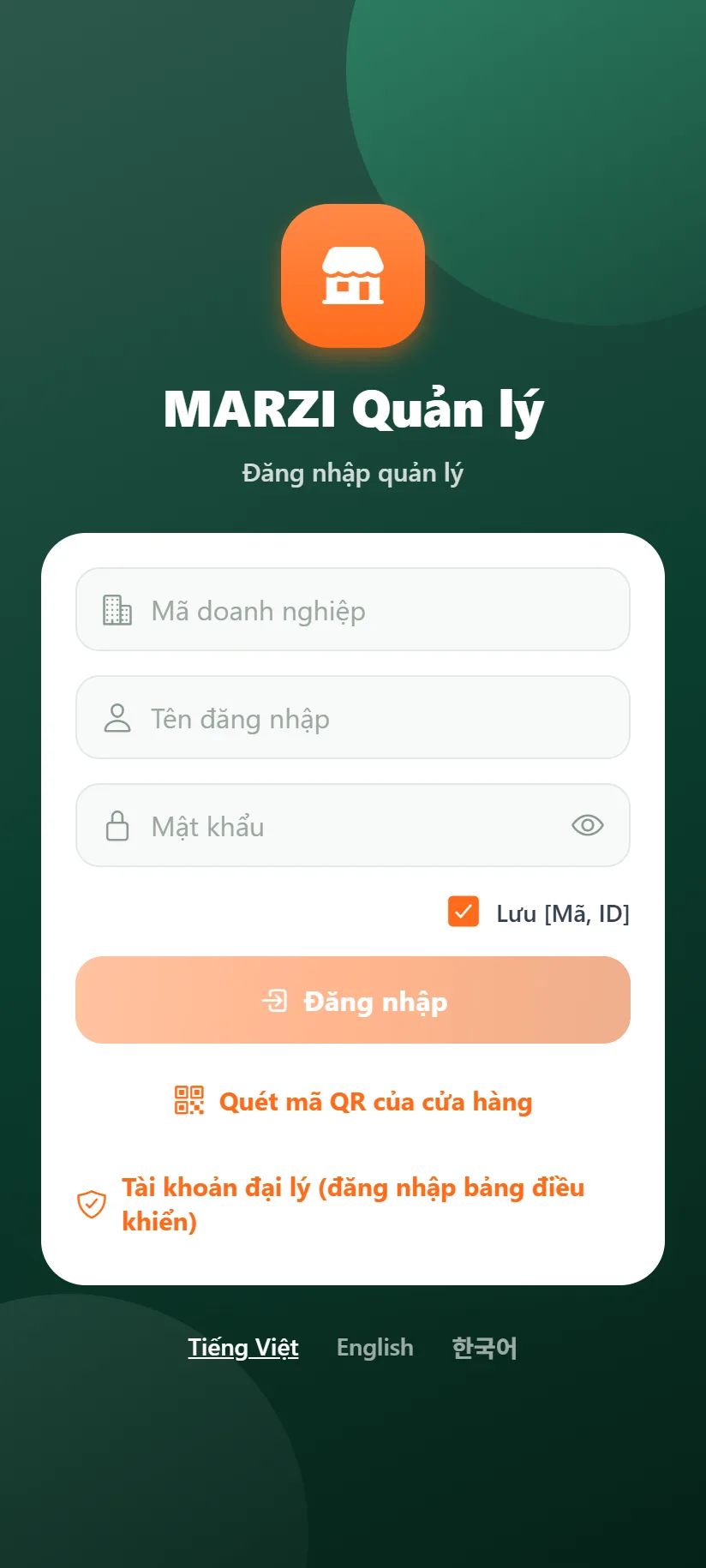
Màn đăng nhập có 3 ô, giống các phần mềm quản lý quen thuộc:
| Ô | Điền gì |
|---|---|
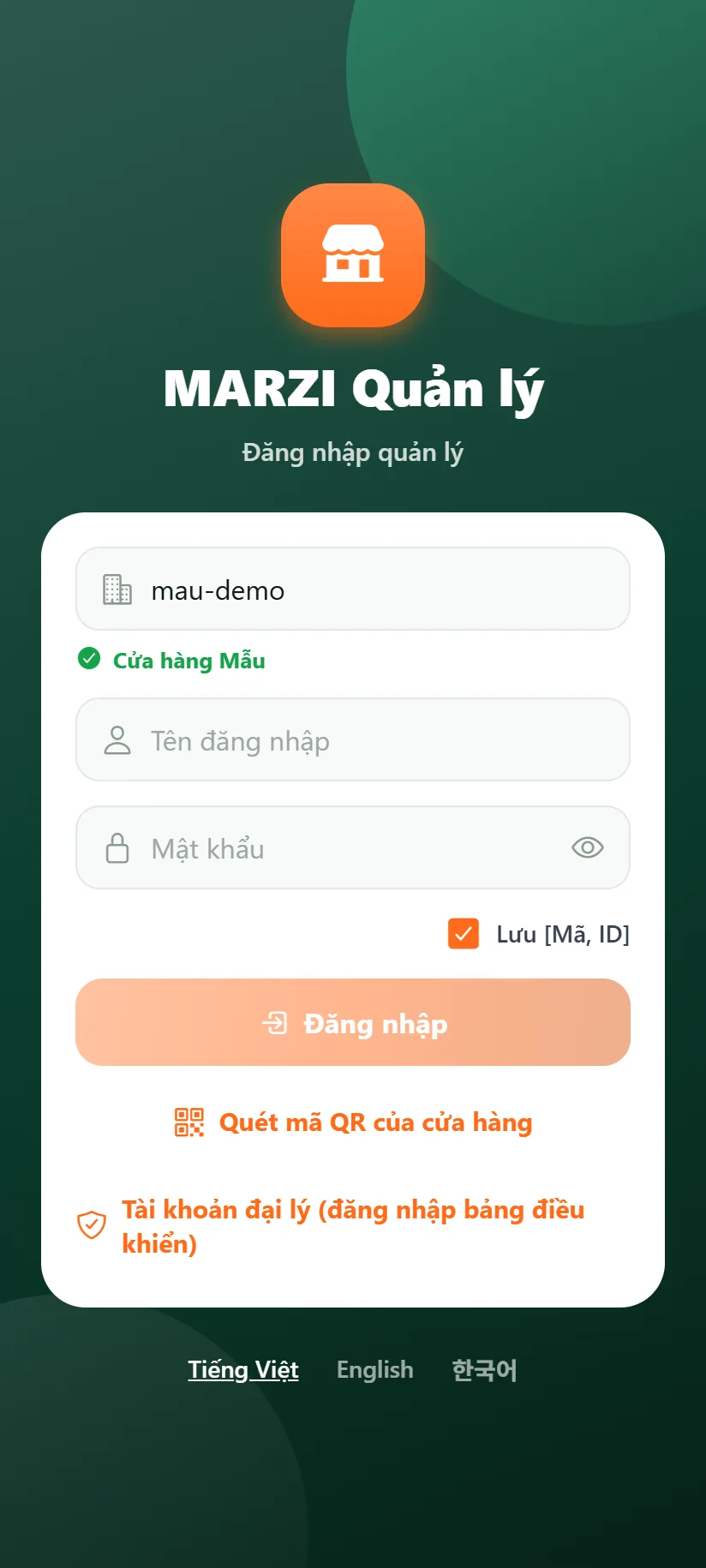
| Mã doanh nghiệp | Mã cửa hàng do công ty làm web / đại lý cấp cho bạn. Khi gõ xong mã, app hiện tên cửa hàng để bạn biết đã đúng. |
| Tên đăng nhập | Tài khoản quản trị của website cửa hàng bạn. |
| Mật khẩu | Mật khẩu của tài khoản đó. |
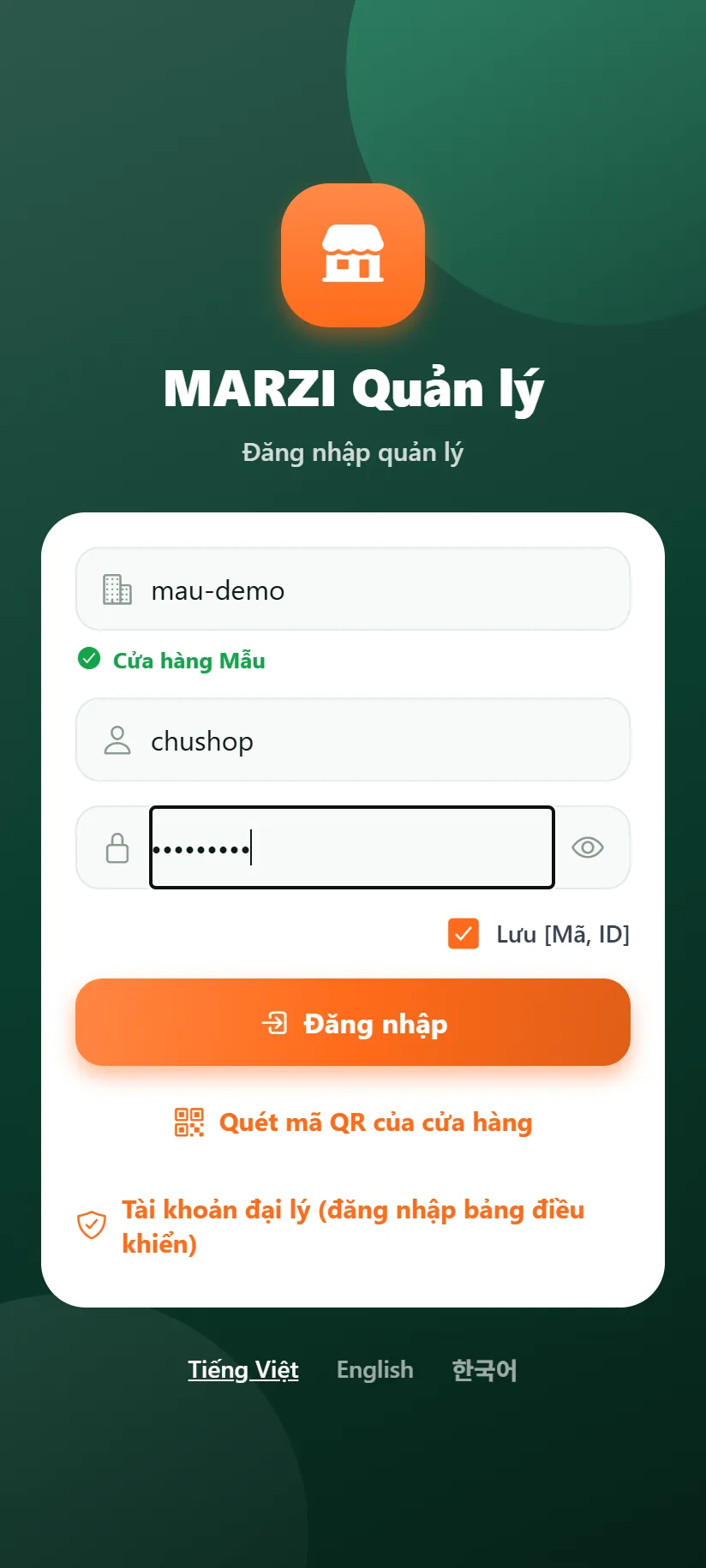
Không muốn gõ mã? Bấm Quét mã QR của cửa hàng dưới nút Đăng nhập và quét mã QR do công ty làm web hoặc cửa hàng cung cấp: app điền sẵn mã doanh nghiệp và hiện tên cửa hàng. Mở liên kết cửa hàng trên điện thoại cũng làm cùng việc. Nếu camera không dùng được, dán nội dung mã vào ô dưới khung quét.
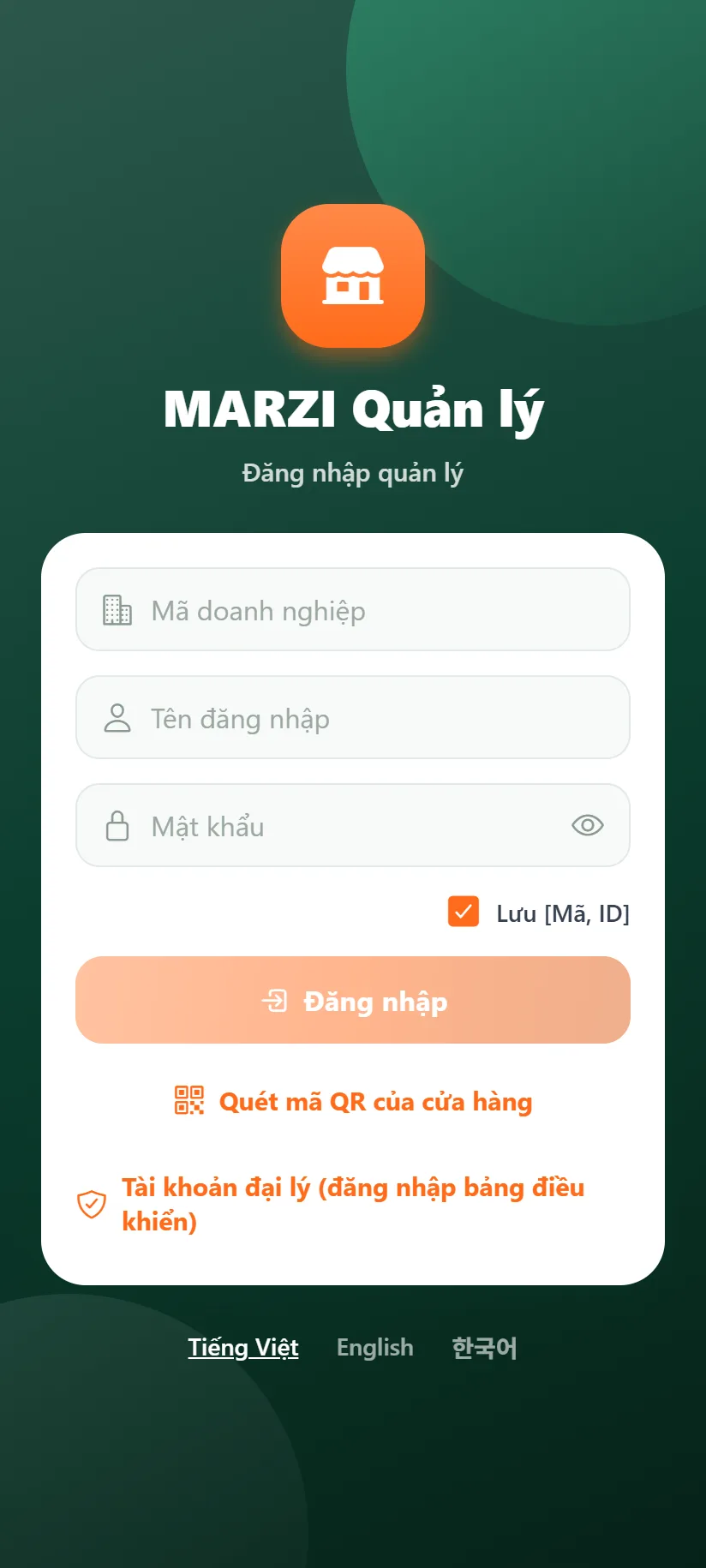
- Lưu [Mã, ID]: tick ô này để app nhớ mã doanh nghiệp và tên đăng nhập cho lần sau. App không lưu mật khẩu.
- App giữ phiên đăng nhập trên máy, nên lần sau mở thường vào thẳng màn hình đơn hàng. Hãy Đăng xuất (mục Cài đặt) khi dùng máy chung.
- Thông báo thường gặp: "Không tìm thấy mã doanh nghiệp này" (sai mã), "Sai tên đăng nhập hoặc mật khẩu", "Tài khoản này không có quyền quản lý đơn hàng" (xem mục 10), "Cửa hàng này chưa bật công cụ quản lý" (hỏi công ty làm web), "Thử quá nhiều lần. Vui lòng thử lại sau."
2. Đơn hàng
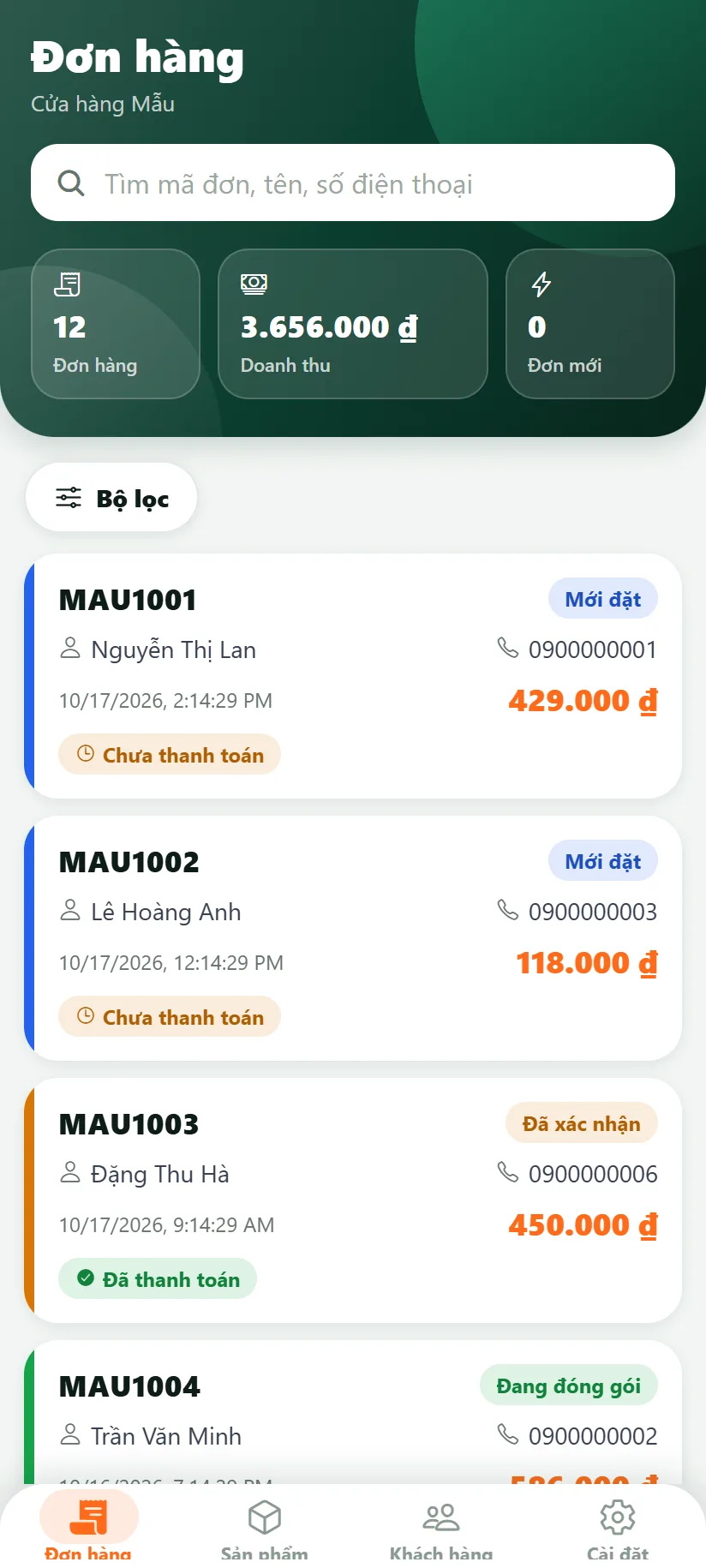
Tab Đơn hàng là màn hình chính. Phần đầu trang có ba số của bộ lọc đang chọn:
- Đơn hàng: tổng số đơn khớp bộ lọc (không chỉ trang đang xem).
- Doanh thu: tổng tiền của các đơn đó, không tính đơn đã hủy.
- Đơn mới: số đơn mới đến kể từ lúc bạn mở màn hình.
Mỗi đơn là một thẻ gồm mã đơn, tên và số điện thoại khách, thời gian, tổng tiền, huy hiệu trạng thái (ví dụ Mới đặt, Đã xác nhận, Đang giao) và tình trạng thanh toán (Đã thanh toán / Chưa thanh toán). Vạch màu bên trái thẻ cho biết trạng thái.
Khi bạn đang mở app, cứ khoảng 30 giây app tự kiểm tra; có đơn mới thì điện thoại rung và hiện dòng "N đơn mới — chạm để tải lại". Khi app đã đóng, máy chủ gửi thông báo đẩy: một đơn mới thì thông báo ghi mã đơn và chạm vào sẽ mở thẳng chi tiết đơn đó; nhiều đơn thì chạm để mở danh sách. Bật hoặc tắt ở Cài đặt → Thông báo đơn mới (lần đầu app xin quyền thông báo; nếu đã từ chối, bật lại trong Cài đặt của điện thoại).
App lưu bản sao các đơn bạn đã xem (tối đa 150 đơn) trên điện thoại. Khi mất mạng, danh sách hiện bản đã lưu kèm dòng "Không có mạng — đang hiển thị dữ liệu đã lưu lúc …", vẫn mở được chi tiết và in hoặc chia sẻ PDF, nhưng không sửa được (đổi trạng thái, đánh dấu thanh toán bị ẩn). Có mạng lại, app tự tải mới trong khoảng 30 giây. Đăng xuất thì bản sao bị xóa.
3. Tìm và lọc đơn
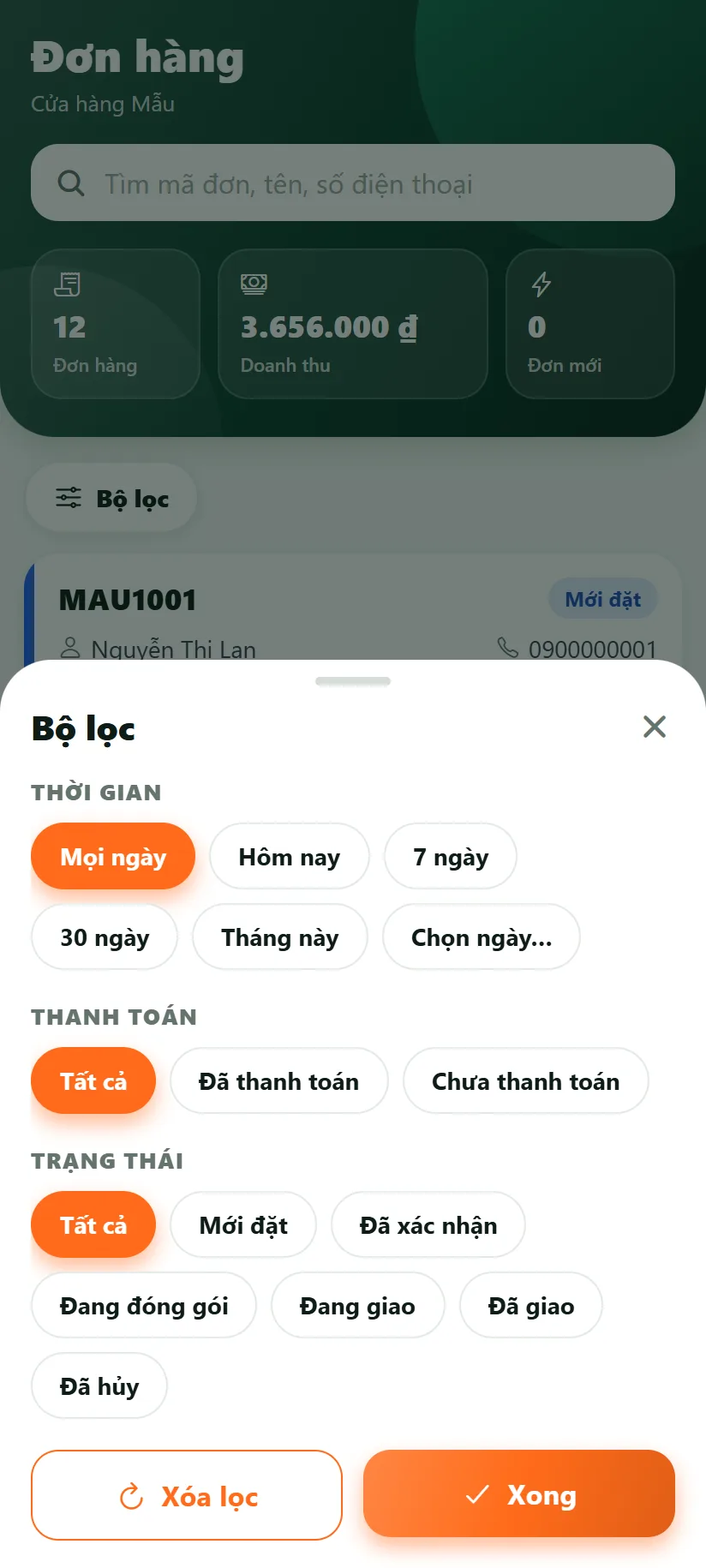
Ô tìm kiếm nhận mã đơn, tên hoặc số điện thoại. Nút Bộ lọc mở bảng lọc gọn:
- Thời gian: Mọi ngày, Hôm nay, 7 ngày, 30 ngày, Tháng này, hoặc Chọn ngày… (từ ngày, đến ngày).
- Thanh toán: Tất cả, Đã thanh toán, Chưa thanh toán.
- Trạng thái: Tất cả hoặc từng trạng thái cửa hàng đang dùng.
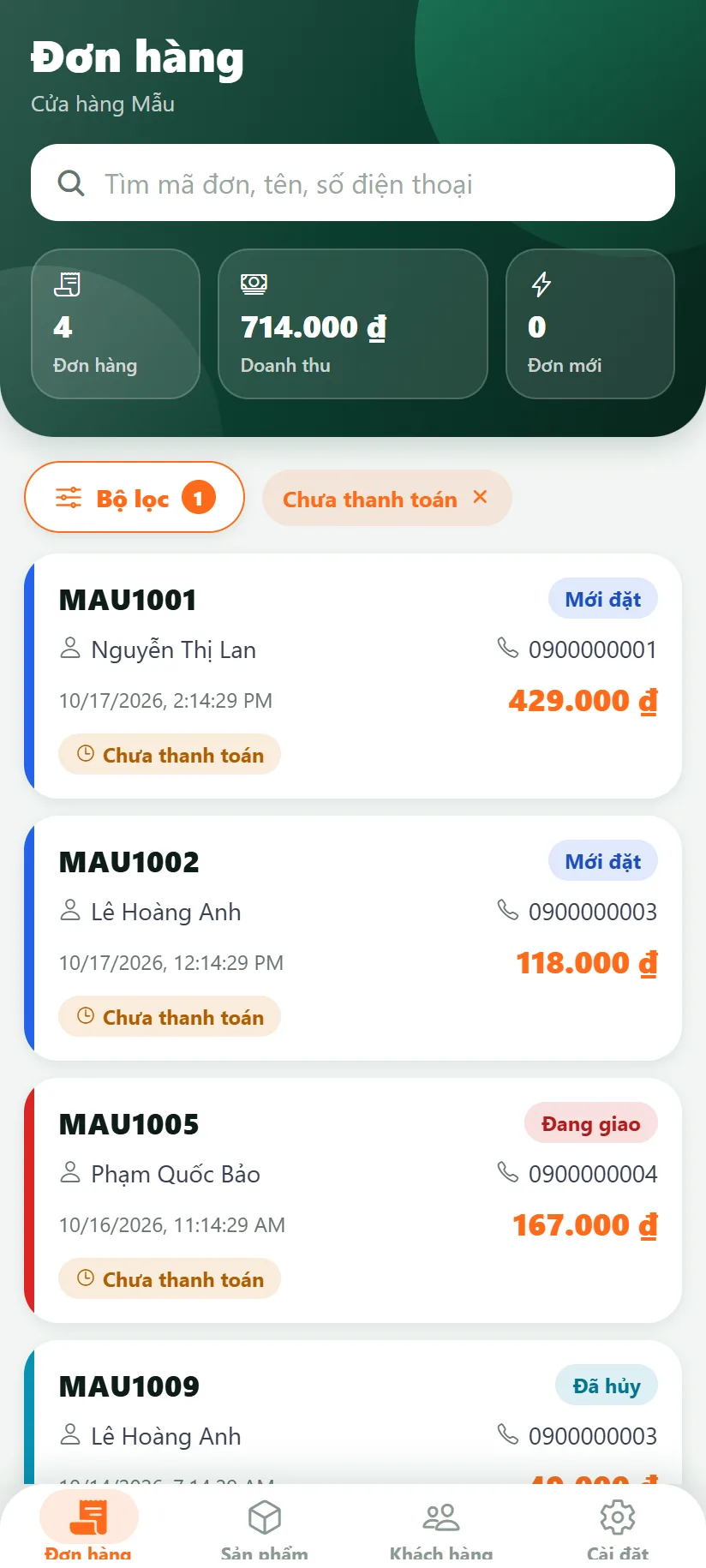
Bấm Xong để áp dụng, Xóa lọc để bỏ hết. Các bộ lọc đang áp dụng hiện thành nhãn nhỏ cạnh nút "Bộ lọc" (bấm dấu x để bỏ từng cái), và ba số ở đầu trang đổi theo.
4. Xử lý một đơn
Chạm vào một đơn để mở chi tiết: thông tin khách (tên, điện thoại, địa chỉ, email, ghi chú), danh sách sản phẩm, tạm tính, phí vận chuyển, tổng cộng và cách thanh toán.
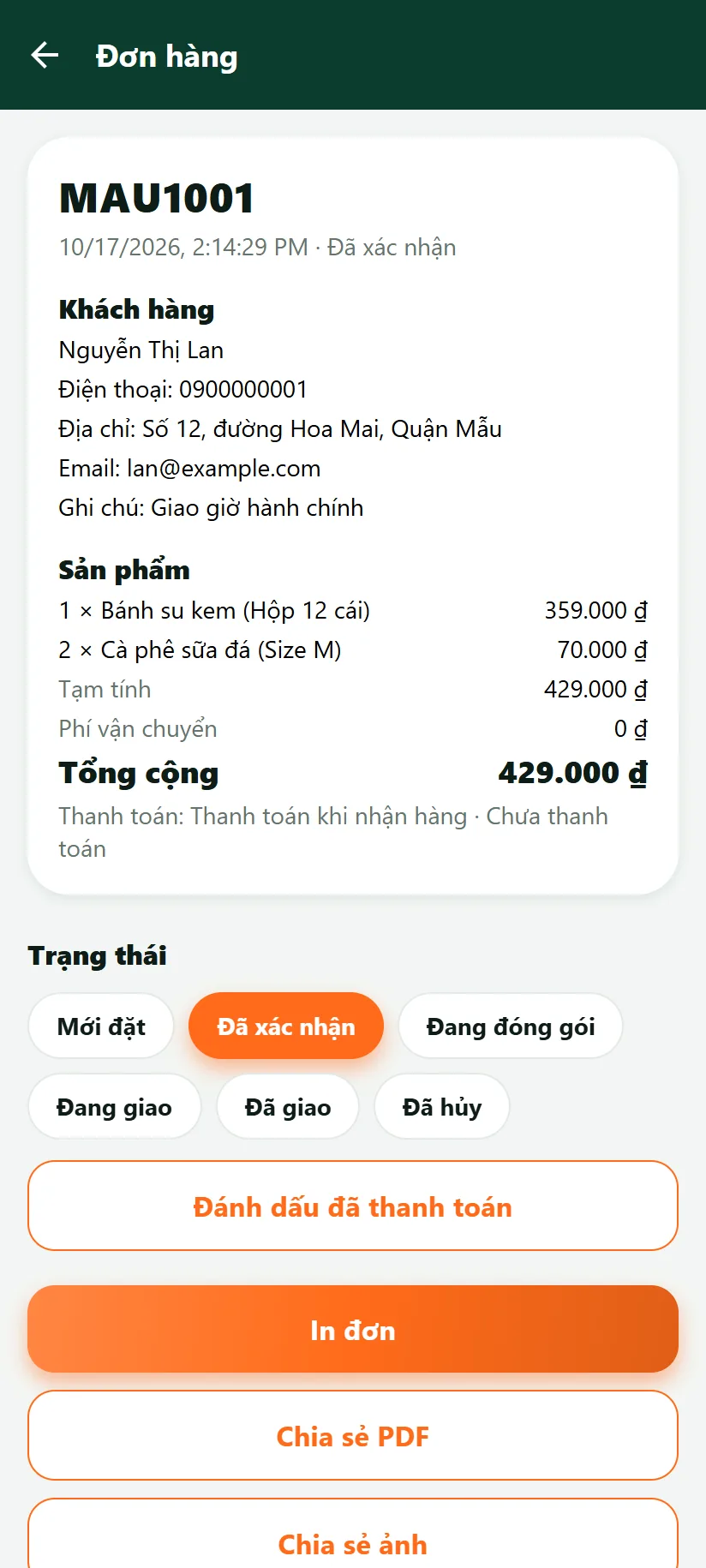
- Đổi trạng thái: chạm vào một trạng thái (Mới đặt, Đã xác nhận, Đang đóng gói, Đang giao, Đã giao, Đã hủy...). Trạng thái hiện tại có màu cam. Thay đổi được ghi thẳng lên website của cửa hàng.
- Thanh toán: bấm Đánh dấu đã thanh toán khi nhận tiền (hoặc Đánh dấu chưa thanh toán để hoàn lại).
- Vận chuyển: mục Vận chuyển dưới đơn cho thêm vận đơn bằng tay (hãng, mã vận đơn, trạng thái, ghi chú) và cập nhật các bước; khách thấy hành trình trong app người mua. Với sản phẩm có nhiều lựa chọn, tên dòng hàng ghi rõ lựa chọn, ví dụ "Trà trái cây (Đào / M)".
- In đơn: mở hộp thoại in của Android (chọn máy in hoặc lưu thành PDF).
- Chia sẻ PDF / Chia sẻ ảnh: gửi đơn qua Zalo, email hoặc ứng dụng khác dưới dạng file PDF hoặc ảnh.
App in qua hộp thoại in của Android hoặc xuất PDF/ảnh. Kết nối trực tiếp máy in nhiệt (Bluetooth/LAN) chưa có.
5. Thanh toán chuyển khoản QR
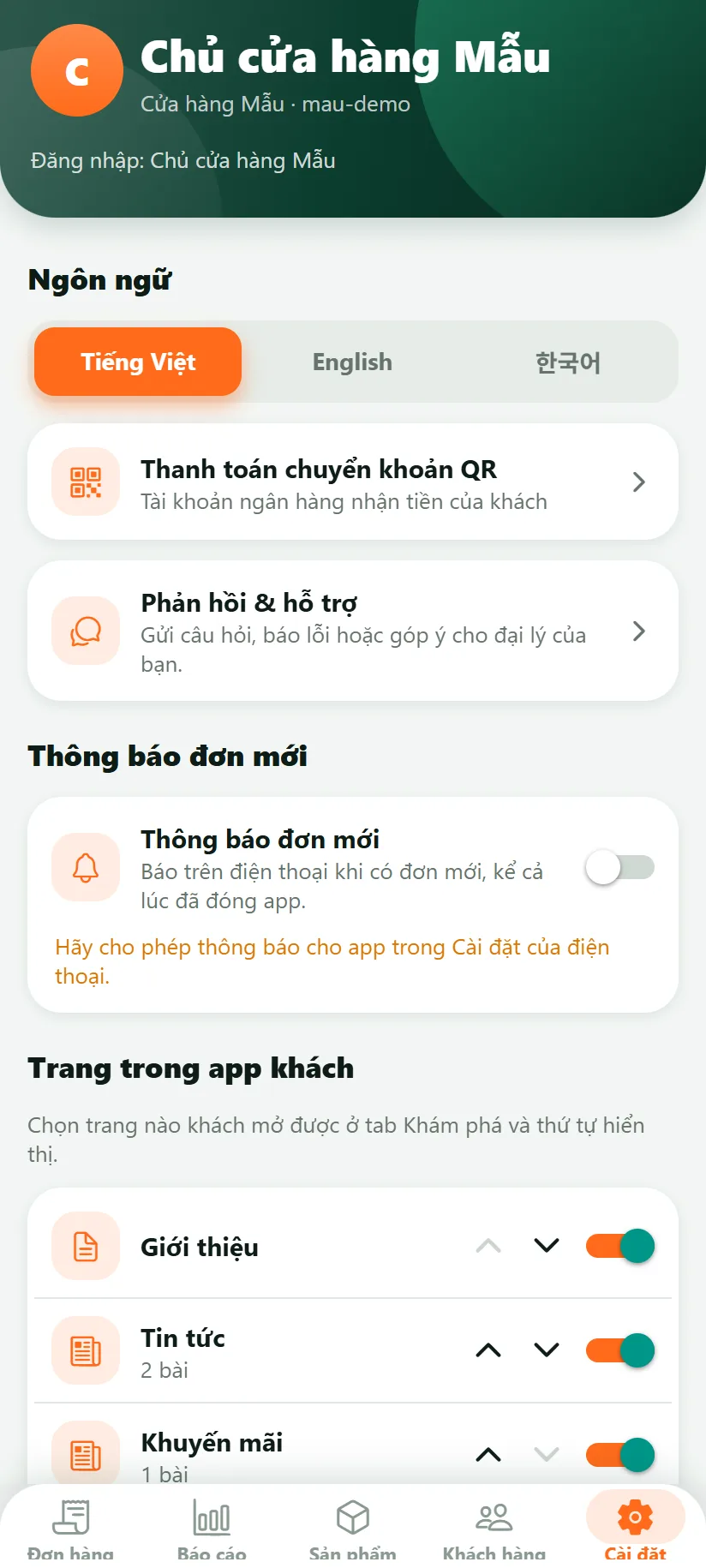
Khách có thể trả bằng cách quét mã QR; tiền vào thẳng tài khoản ngân hàng của cửa hàng. Cài đặt ở Cài đặt → Thanh toán chuyển khoản QR.
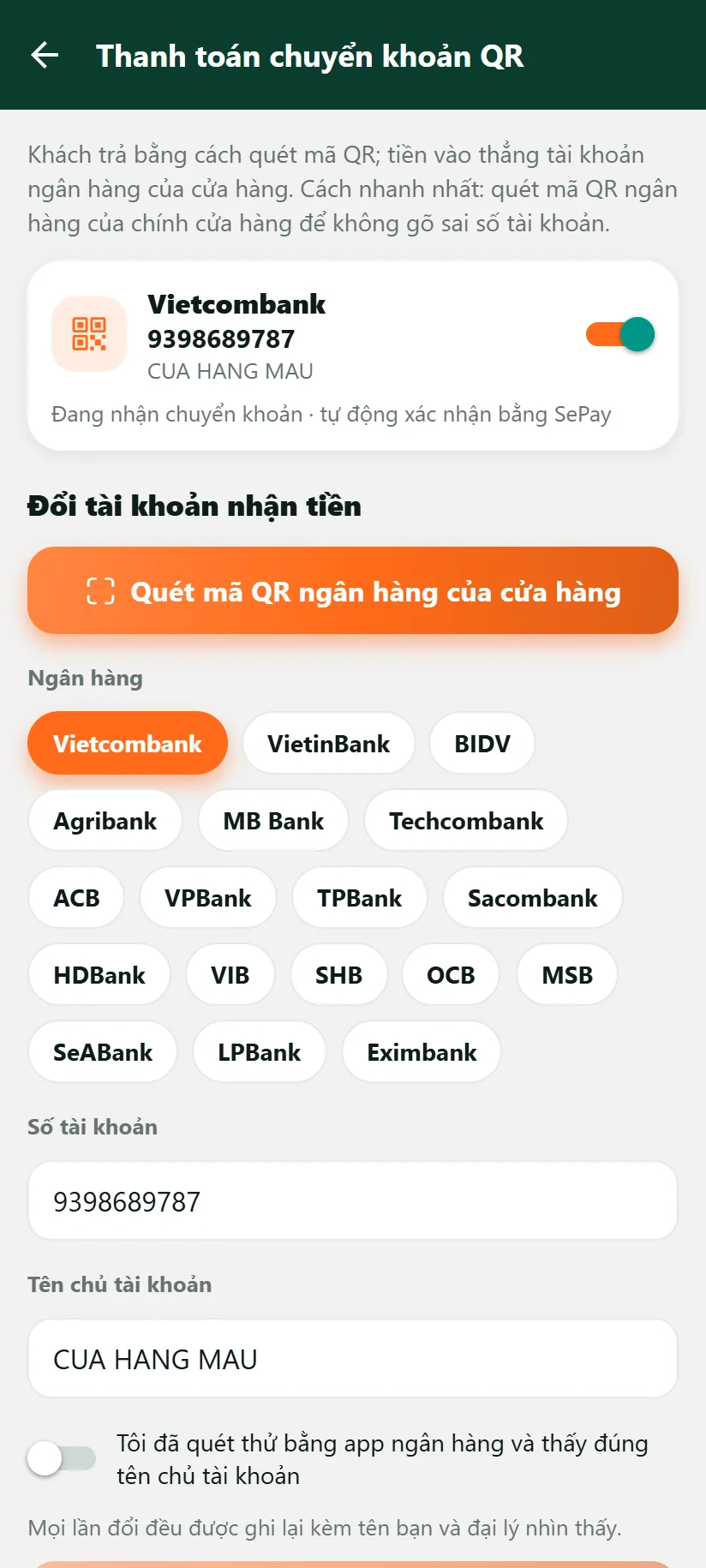
- Bấm Quét mã QR ngân hàng của cửa hàng và quét mã QR mà ngân hàng in sẵn hoặc hiện trong app của họ: app điền ngân hàng và số tài khoản. (Hoặc chọn ngân hàng và gõ số.)
- Gõ tên chủ tài khoản.
- Bật công tắc "Tôi đã quét thử bằng app ngân hàng và thấy đúng tên chủ tài khoản" rồi bấm Lưu tài khoản. Bước xác nhận là bắt buộc.
- Mọi lần đổi được ghi lại kèm tên bạn và đại lý của bạn nhìn thấy (đổi số tài khoản là cách dễ nhất để chuyển hướng tiền của khách).
- Công tắc ở đầu màn bật hoặc tắt việc nhận chuyển khoản. Tài khoản chỉ được xem thì không đổi được.
- Muốn đơn tự chuyển sang đã thanh toán khi tiền về, nhờ đại lý bật SePay; xem Thanh toán chuyển khoản bằng mã QR.
Khi khách đã chọn trả bằng mã QR, chi tiết đơn có một dòng báo tình trạng:
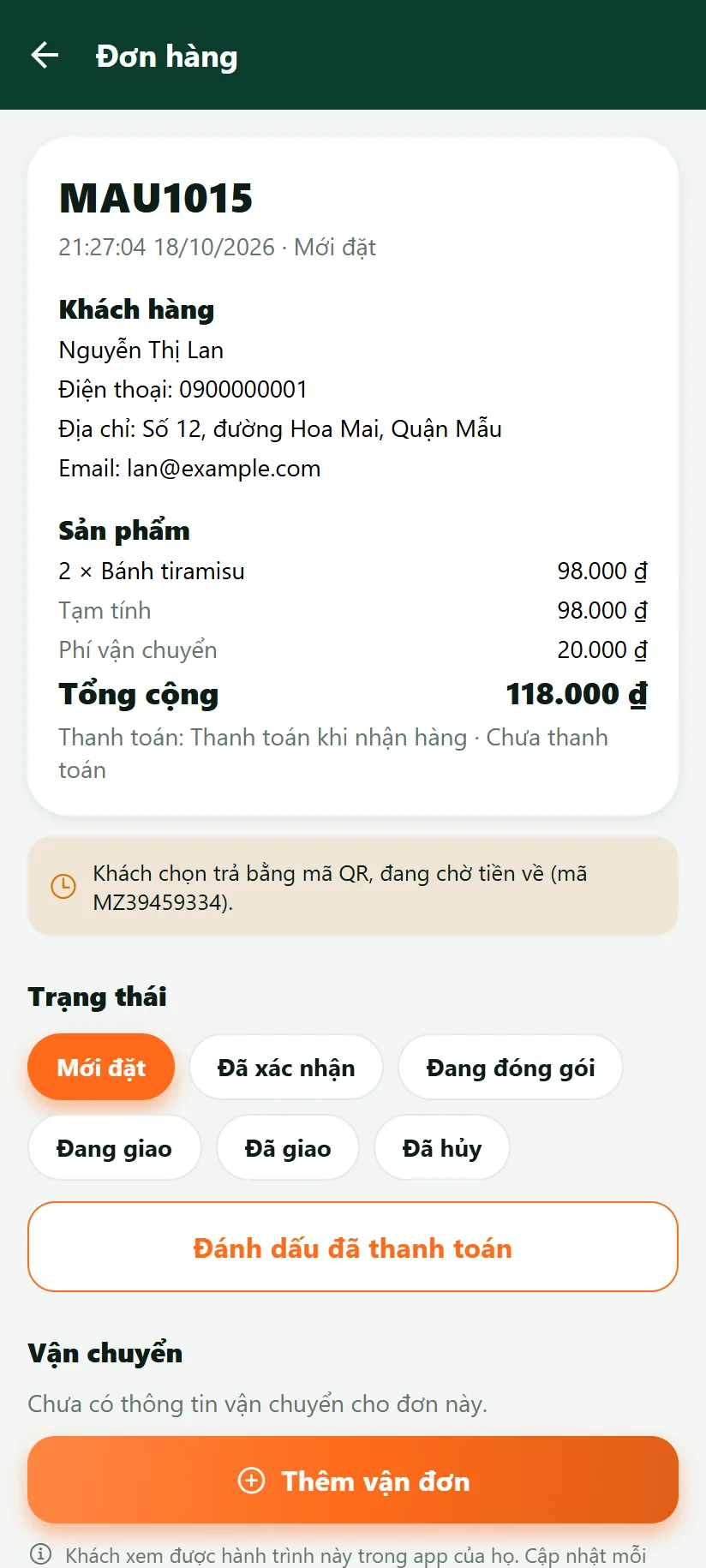
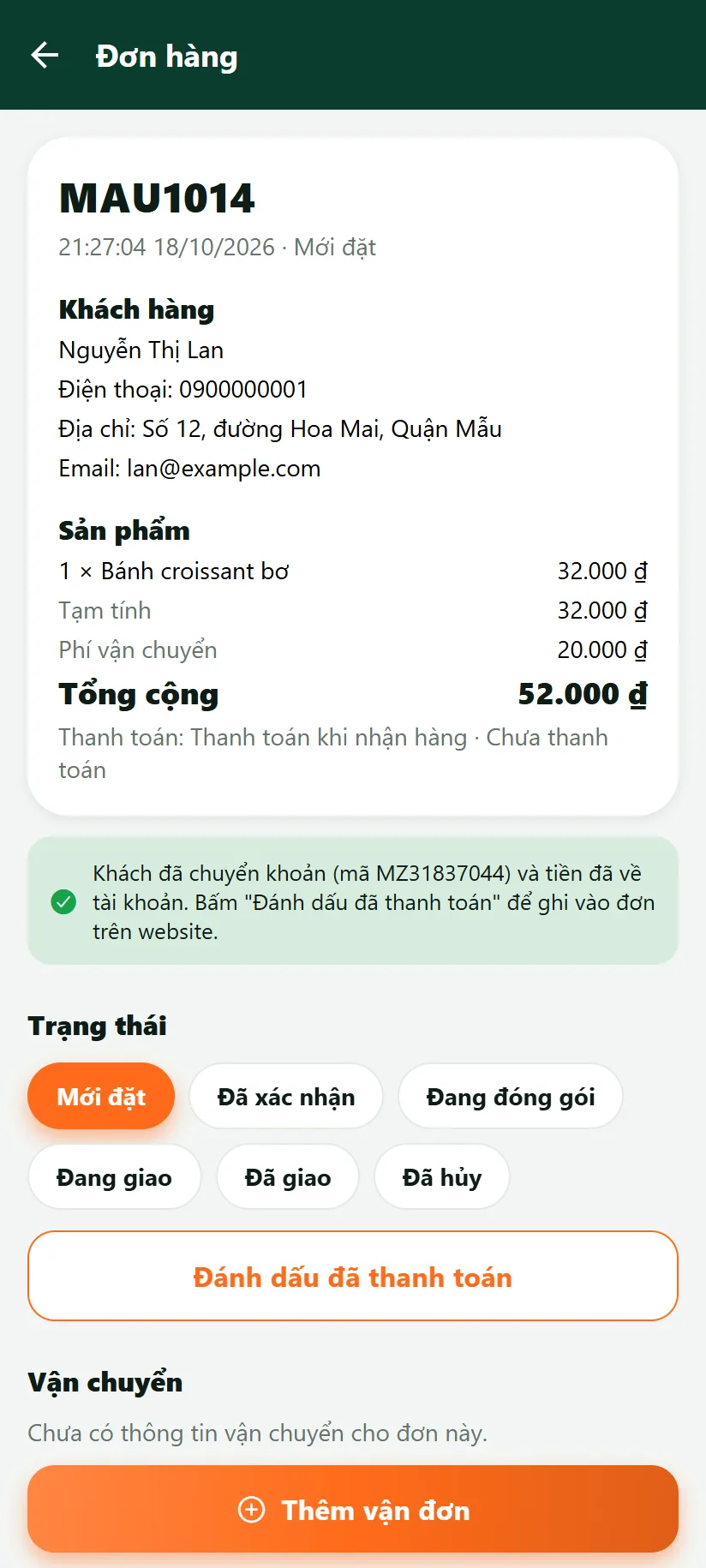
MARZI biết tiền đã về và màn QR của khách báo đã trả, nhưng cờ "đã thanh toán" trên website chưa tự đổi. Hãy bấm Đánh dấu đã thanh toán để website cũng ghi nhận. Nếu cửa hàng chưa dùng SePay, khi nhìn thấy tiền trong ngân hàng (nội dung có mã MZ…), bấm nút đó là xong.
6. Sản phẩm
Tab Sản phẩm liệt kê sản phẩm kèm ảnh, mã, quy cách, giá và tồn kho. Có ô tìm theo tên hoặc mã, và các nút lọc Tất cả / Đang bán / Đang ẩn.
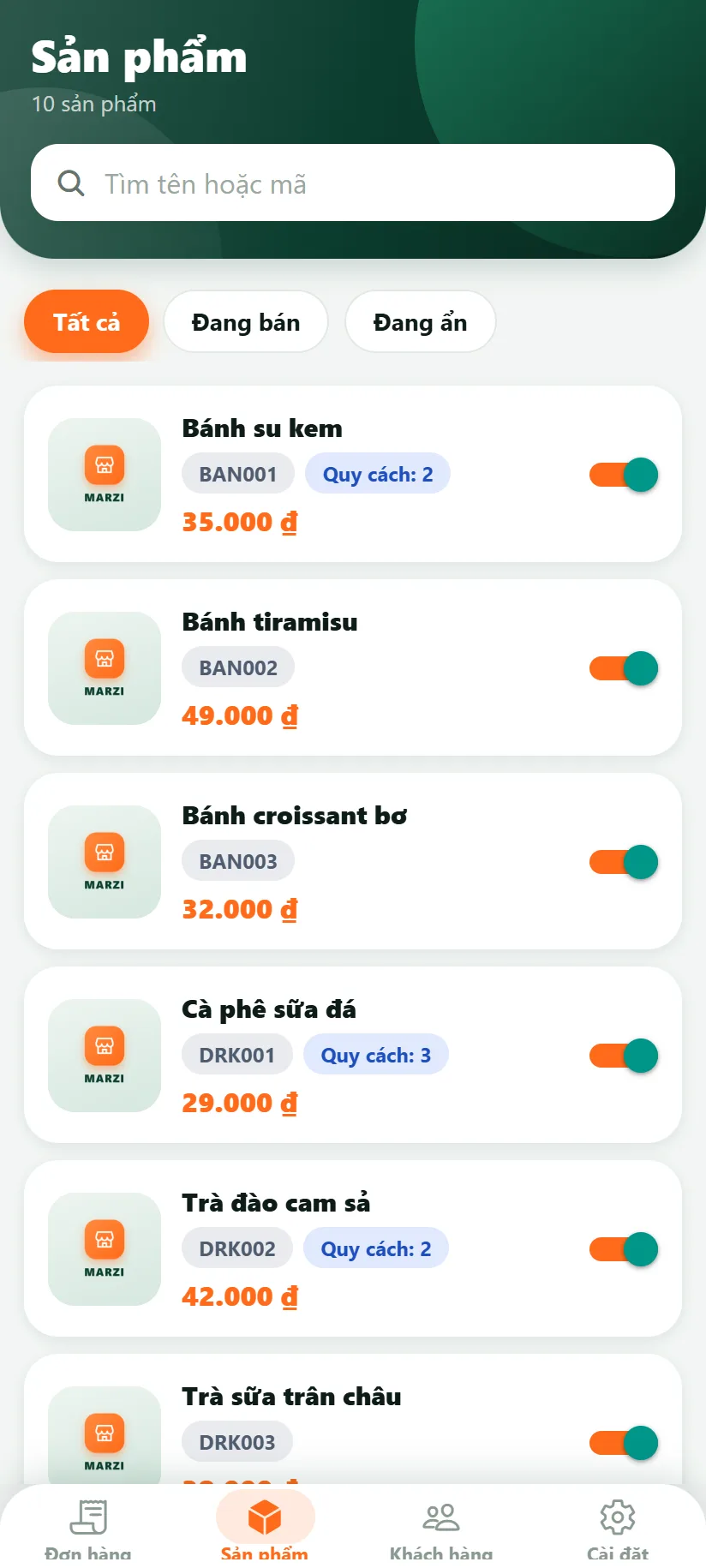
- Bật/tắt bán: gạt công tắc bên phải sản phẩm. Sản phẩm bị tắt sẽ không còn hiện cho người mua; bật lại là hiện.
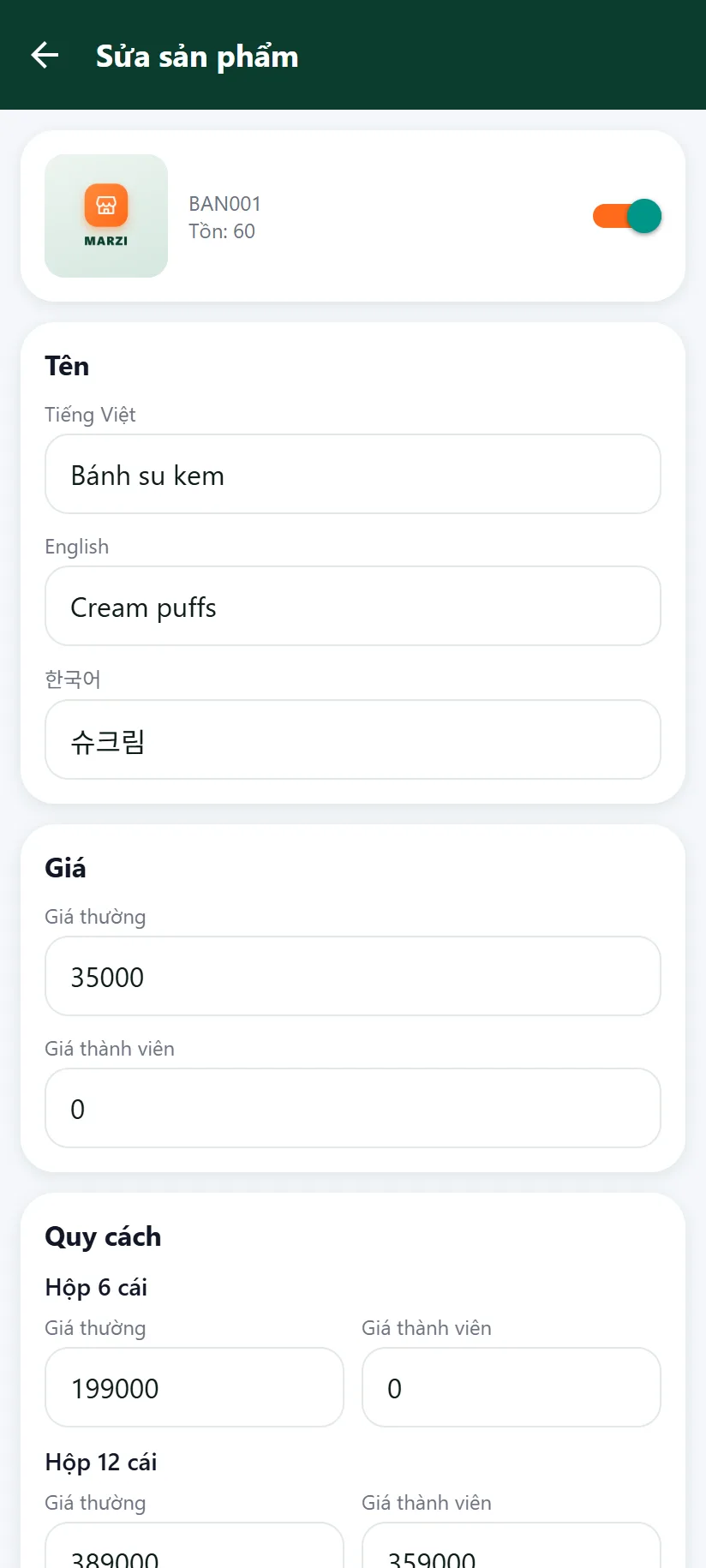
- Sửa nhanh: chạm vào sản phẩm để sửa Tên (Tiếng Việt, English, 한국어), Giá thường, Giá thành viên và giá theo từng quy cách. Bấm Lưu. Giá phải là số nguyên.
- Thêm sản phẩm mới, đổi ảnh, mô tả vẫn làm trên website của cửa hàng.
7. Khách hàng
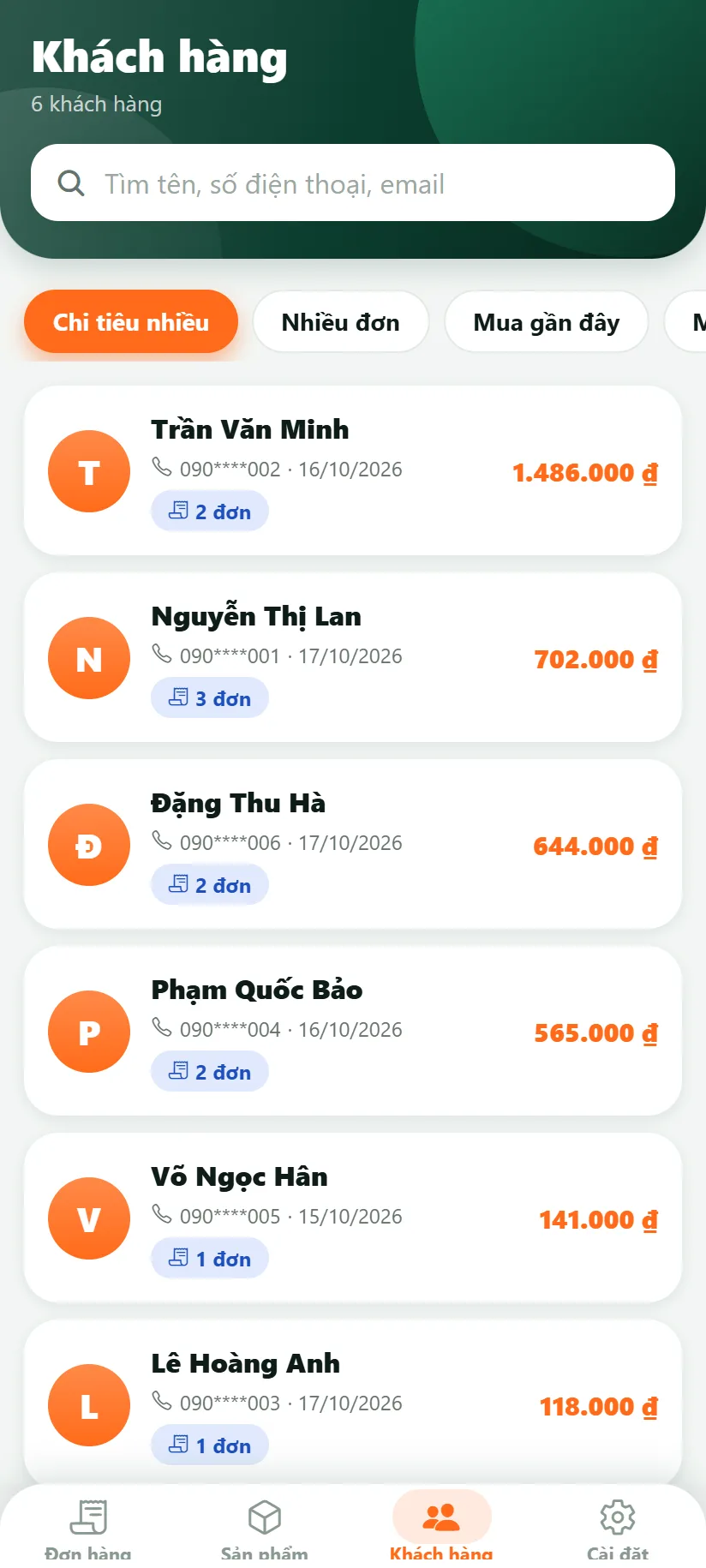
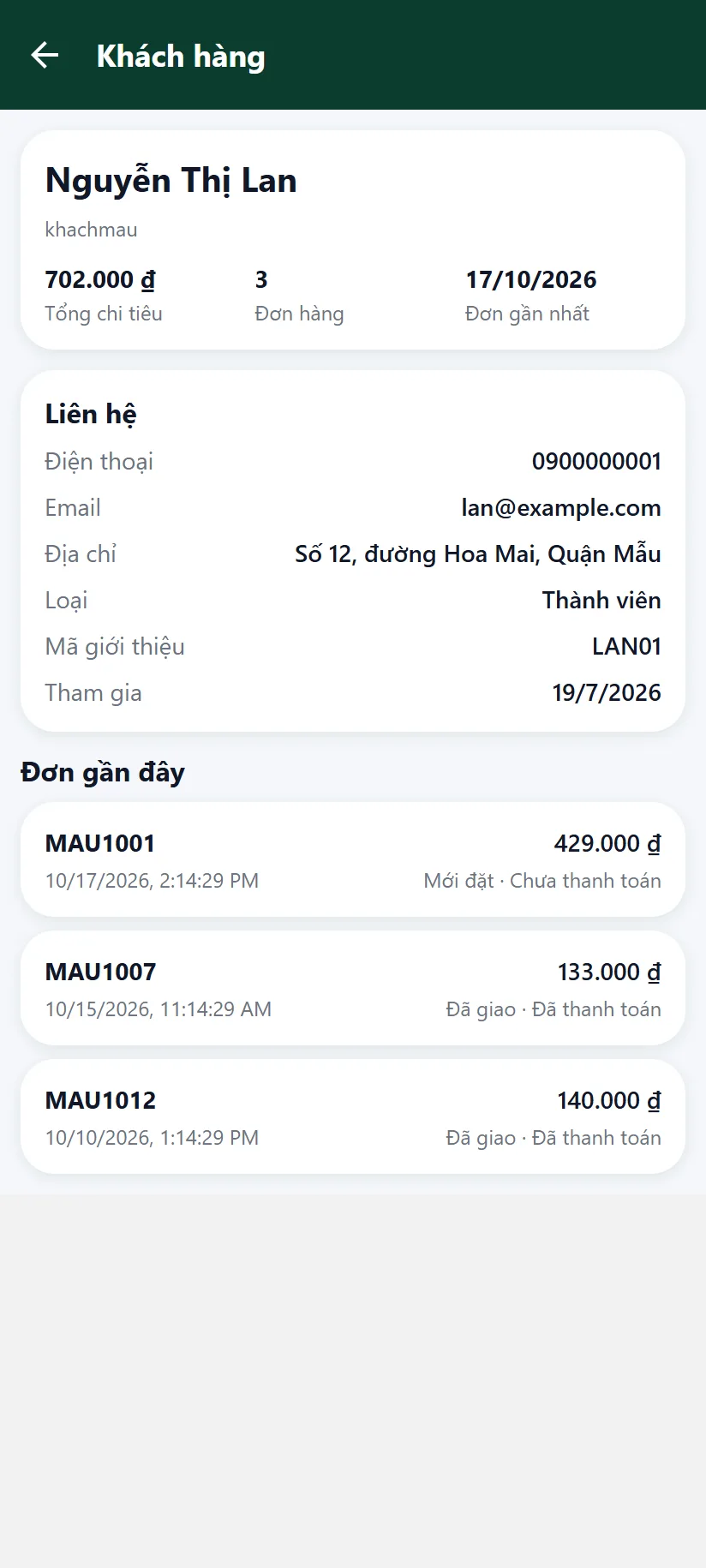
Tab Khách hàng có ô tìm (tên, số điện thoại, email) và sắp xếp theo Chi tiêu nhiều, Nhiều đơn, Mua gần đây, Mới nhất. Mỗi dòng cho biết số đơn và tổng chi tiêu; số điện thoại trong danh sách được che bớt để bảo vệ khách. Chạm vào một khách để xem thông tin liên hệ đầy đủ, công ty, mã giới thiệu, ngày tham gia và các đơn gần đây.
8. Báo cáo
Tab Báo cáo tổng hợp doanh thu của riêng cửa hàng theo khoảng thời gian chọn (hôm nay, 7 ngày, 30 ngày, tháng này hoặc tự chọn ngày):
- Doanh thu, số đơn, giá trị đơn trung bình, kèm so sánh với kỳ liền trước.
- Biểu đồ theo ngày, tuần hoặc tháng.
- Theo trạng thái và theo thanh toán (đã/chưa thanh toán).
- Top sản phẩm và top khách hàng.
Số liệu do máy chủ cộng từ các đơn trên website (không tính đơn đã hủy vào doanh thu). Mỗi kỳ tối đa 4000 đơn; nhiều hơn thì app báo "chưa đủ", hãy chọn khoảng ngắn hơn. Báo cáo chỉ của từng cửa hàng; MARZI không tổng hợp doanh thu cấp đại lý.
9. Cài đặt
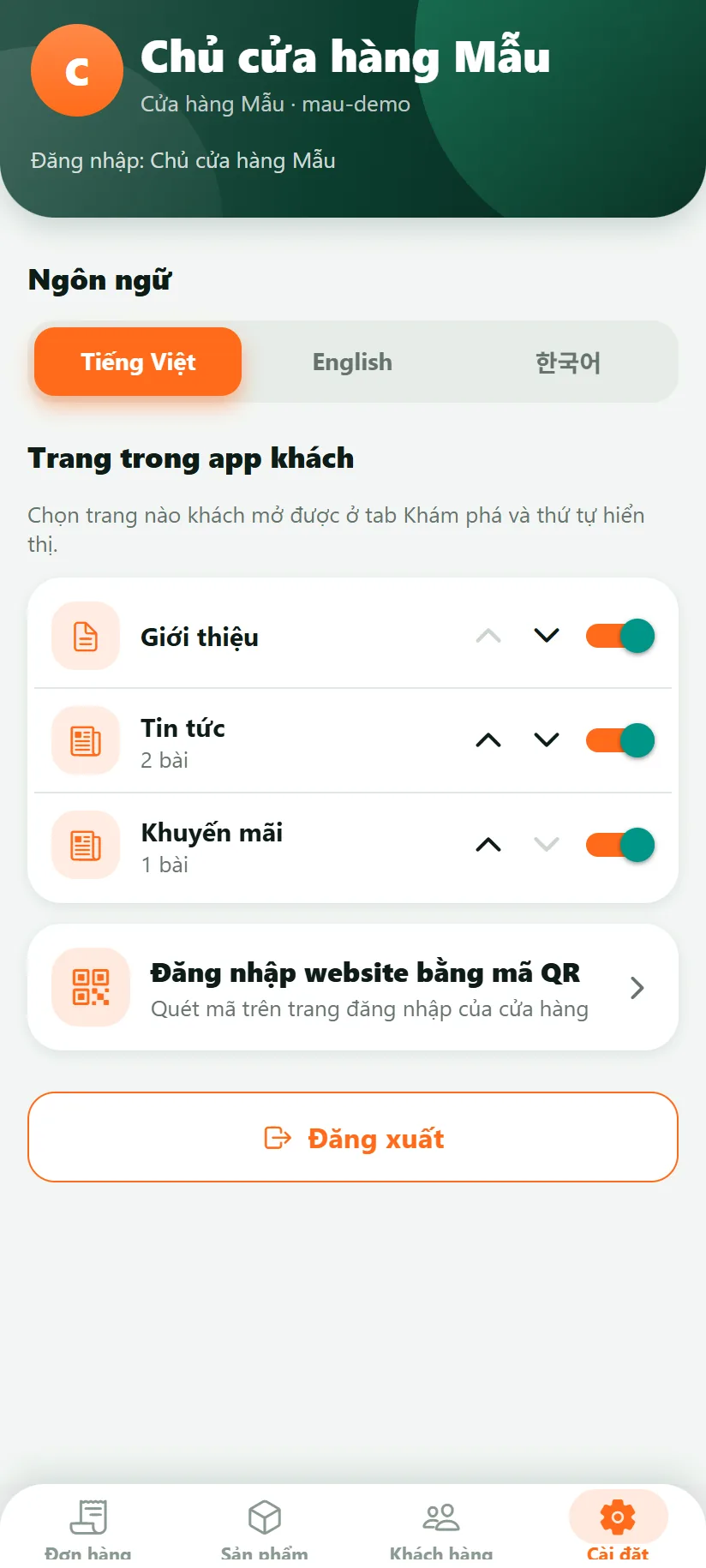
- Ngôn ngữ của app quản lý: Tiếng Việt, English, 한국어.
- Thanh toán chuyển khoản QR: tài khoản nhận tiền của khách (mục 5).
- Phản hồi và hỗ trợ: gửi câu hỏi, báo lỗi hoặc góp ý lên đại lý của bạn (cửa hàng không thuộc đại lý thì lên chủ hệ thống). Mỗi phản hồi là một cuộc trò chuyện nhiều lượt: bạn xem câu trả lời, nhắn tiếp, đóng hoặc mở lại. Số trên mục này là số câu trả lời chưa đọc.
- Thông báo đơn mới: công tắc bật/tắt thông báo đẩy khi có đơn mới (mục 2).
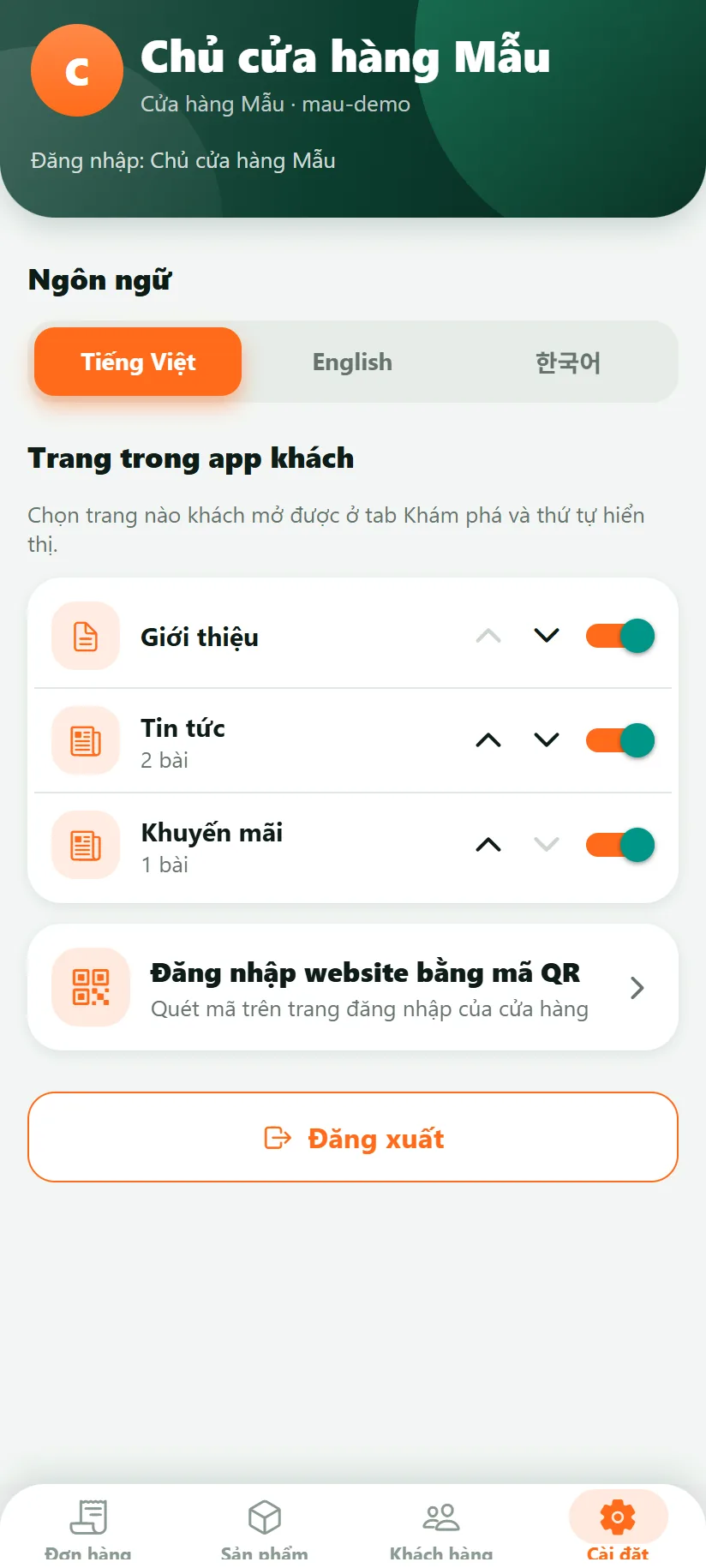
- Trang trong app khách: chọn trang nào (Giới thiệu, Tin tức, Khuyến mãi...) khách mở được ở tab Khám phá của app người mua, và thứ tự hiển thị bằng nút lên/xuống. Gạt công tắc để bật/tắt từng trang. Chỉ hiện những trang website của bạn có nội dung.
- Đăng nhập website bằng mã QR (chỉ hiện khi website của cửa hàng hỗ trợ): đăng nhập trang quản trị của website trên máy tính bằng cách quét mã QR hiện trên trang đó, không cần gõ mật khẩu. Xem hướng dẫn bên dưới.
- Đăng xuất: xóa phiên đăng nhập khỏi điện thoại.
Đăng nhập trang quản trị bằng mã QR
- Mở trang đăng nhập quản trị của website trên máy tính. Trang hiện mã QR.
- Trong app, vào Cài đặt và bấm Đăng nhập website bằng mã QR, rồi quét mã.
- Kiểm tra màn xác nhận: tên website, trình duyệt, địa chỉ IP và giờ của máy đang mở trang, và tài khoản của bạn (hiện là Quản trị).
- Bấm Đăng nhập nếu chính bạn vừa mở trang; Từ chối nếu không.
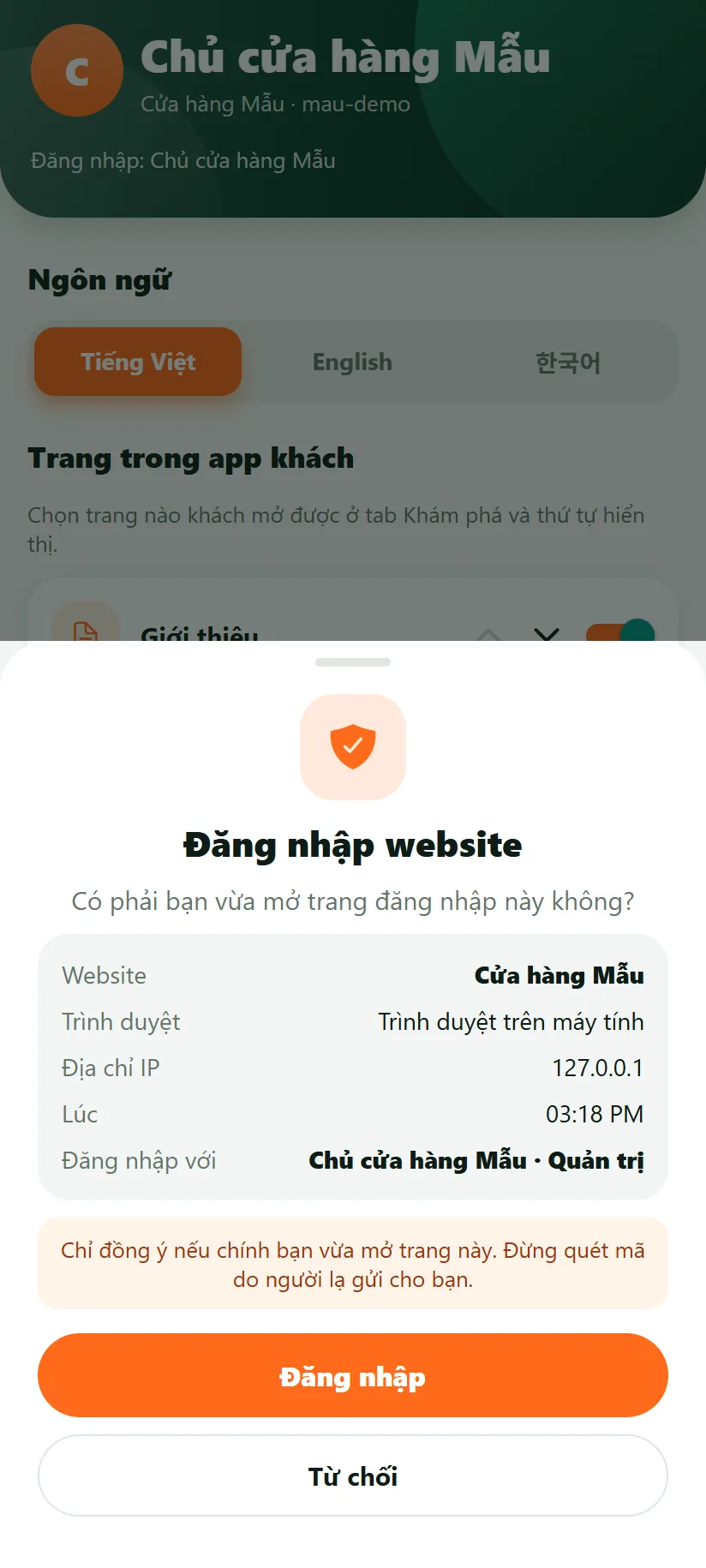
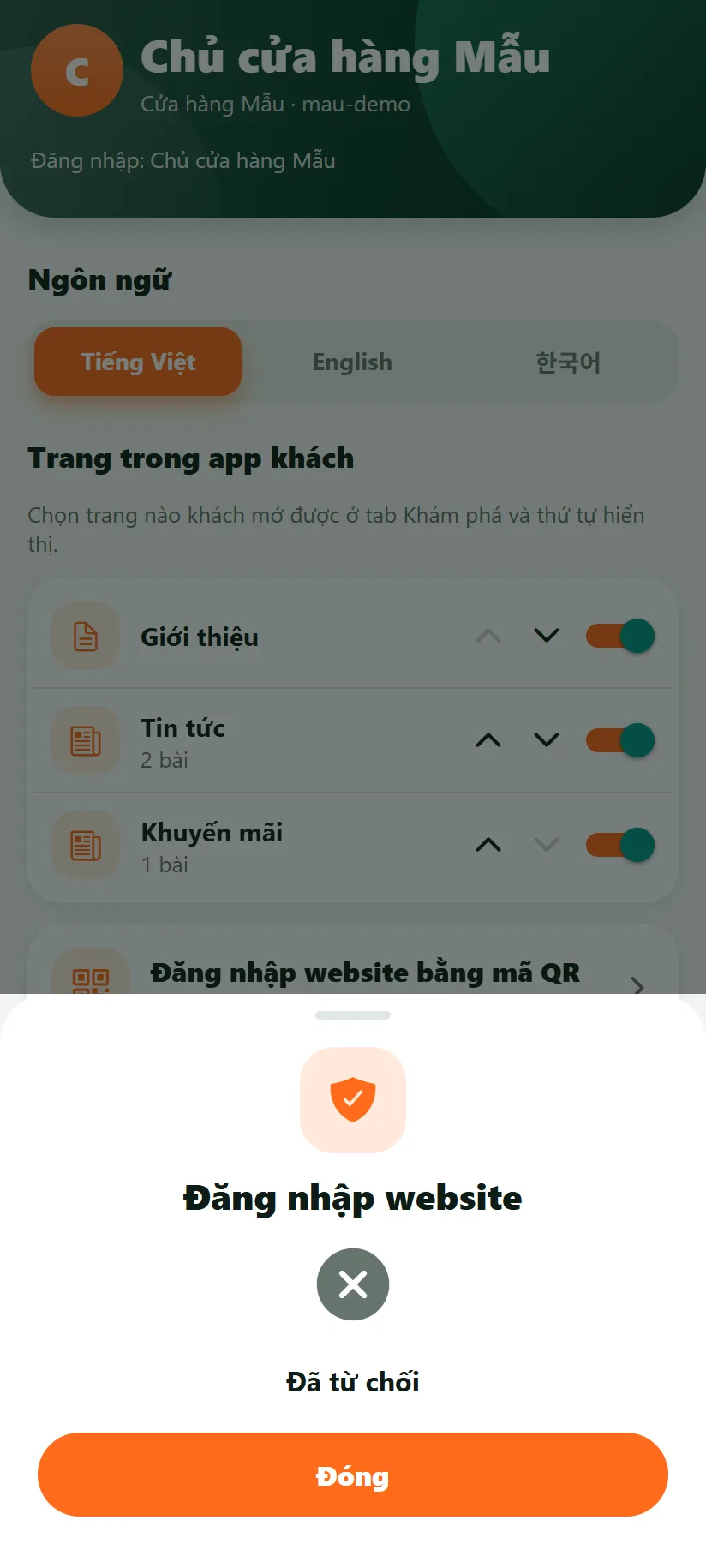
Chỉ đồng ý khi chính bạn vừa mở trang đăng nhập quản trị. Đối chiếu trình duyệt và địa chỉ IP với máy bạn đang dùng. Mất điện thoại: đổi mật khẩu quản trị trên website và báo công ty làm web.
Cuối tab Cài đặt có Chính sách quyền riêng tư và Điều khoản sử dụng (mở trang web bằng ngôn ngữ của app).
Trợ lý AI: nếu cửa hàng có, góc dưới các tab chính có nút chat tròn. Hỏi trợ lý cách dùng app (đổi trạng thái đơn, nhận thanh toán QR, vì sao không sửa được sản phẩm...) và nó sẽ chỉ cách làm; việc cần công ty/đại lý hỗ trợ thì nó cho biết cách liên hệ công ty. Trợ lý có thể nhầm: việc quan trọng hãy hỏi lại đại lý (hoặc gửi phản hồi trong Cài đặt).
Màn đăng nhập, chi tiết đơn và chi tiết khách hàng có thông tin cá nhân của người mua nên app chặn chụp màn hình và quay màn hình ở các màn này (và ảnh xem trước trong danh sách ứng dụng gần đây bị làm trống). Muốn lưu đơn, hãy dùng nút Chia sẻ, In hoặc PDF ngay trong màn đơn.
10. Quyền của tài khoản
App dùng đúng phân quyền của website, nên mỗi tài khoản quản trị chỉ làm được những gì website cho phép:
| Tài khoản | Làm được |
|---|---|
| Có quyền xem và sửa đơn | Mọi chức năng trong tài liệu này. |
| Chỉ có quyền xem đơn | Xem đơn, sản phẩm, khách hàng. Các nút đổi trạng thái, thanh toán, sửa sản phẩm bị khóa; app ghi "Tài khoản của bạn chỉ xem được đơn, không sửa được." |
| Không có quyền xem đơn | Không đăng nhập được: "Tài khoản này không có quyền quản lý đơn hàng". Nhờ quản trị viên website cấp quyền. |
11. Hỏi đáp
| Tình huống | Cách xử lý |
|---|---|
| Không chụp được màn hình đơn hàng | Cố ý để bảo vệ thông tin người mua. Dùng nút Chia sẻ, In hoặc PDF trong màn đơn. |
| Không đăng nhập được | Thử đăng nhập tài khoản đó ở trang quản trị của website. Vào được trang đó mà app không vào được thì kiểm tra mã doanh nghiệp và quyền xem đơn. |
| "Không kết nối được máy chủ" | Kiểm tra mạng của điện thoại rồi thử lại. |
| Đổi trạng thái rồi nhưng website không đổi | Thử tải lại danh sách. Vẫn không đổi: báo công ty làm web kiểm tra kết nối website. |
| "Không thực hiện được thao tác" | Tài khoản chỉ xem, hoặc website từ chối thay đổi này. Thử lại sau hoặc dùng trang quản trị của website. |
| Doanh thu khác báo cáo trên website | App tính tổng các đơn khớp bộ lọc hiện tại và bỏ qua đơn đã hủy. Kiểm tra lại khoảng thời gian và bộ lọc đang chọn. |
| Không nhận thông báo đơn mới khi đã đóng app | Bật Thông báo đơn mới trong Cài đặt và cho phép thông báo trong Cài đặt của điện thoại; một số máy cần tắt chế độ tiết kiệm pin cho app. |
| Không thấy dòng về thanh toán QR ở chi tiết đơn | Khách chưa chọn "Thanh toán bằng mã QR" cho đơn đó, hoặc cửa hàng chưa bật nhận chuyển khoản. |
| Không thấy một trang trong "Trang trong app khách" | Website chưa có bài nào ở mục đó. |